Pendahuluan: Mengintegrasikan Pekerjaan Anda dengan OneDrive
Di era digital saat ini, Microsoft Office tidak hanya digunakan untuk mengetik, tetapi juga untuk berkolaborasi secara online. Salah satu fitur unggulannya adalah OneDrive, yaitu ruang penyimpanan berbasis awan (cloud storage) milik Microsoft.
Kenapa OneDrive sangat penting?
-
Akses Fleksibel: Anda bisa menyimpan dokumen di komputer kantor, lalu melanjutkan edit melalui smartphone atau laptop di rumah tanpa perlu membawa flashdisk.
-
Berbagi dengan Mudah: Anda dapat mengirimkan dokumen atau bekerja bersama rekan tim dalam satu file secara real-time.
Cara Memulainya:
-
Miliki Akun Microsoft: Anda hanya butuh satu akun Microsoft gratis (seperti email Outlook atau Hotmail) untuk menikmati fasilitas ini. Jika belum punya, Anda bisa membuatnya terlebih dahulu melalui panduan "Membuat Akun Microsoft".
-
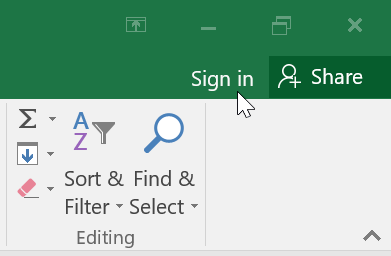
Masuk (Sign In) ke Office: Setelah akun siap, buka aplikasi Office Anda (seperti Word atau Excel). Klik tombol Sign In yang ada di pojok kanan atas jendela aplikasi untuk mulai menghubungkan dokumen Anda ke OneDrive.
Mengapa Harus Menggunakan OneDrive?
Setelah berhasil masuk (Sign In) dengan akun Microsoft, Anda akan mendapatkan berbagai kemudahan dalam mengelola dokumen. Berikut adalah 3 manfaat utama menggunakan OneDrive:
-
Akses Tanpa Batas (Mobile Access) Dengan menyimpan file di OneDrive, Anda tidak lagi terpaku pada satu perangkat. Selama ada koneksi internet, Anda bisa mengakses, mengedit, bahkan membuat dokumen baru melalui komputer lain, tablet, hingga smartphone.
-
Keamanan Ekstra (Backup Otomatis) OneDrive berfungsi sebagai cadangan (backup) yang aman. Jika komputer Anda mengalami kerusakan atau hilang, dokumen Anda tetap tersimpan rapi di awan (cloud) dan dapat dipulihkan kapan saja.
-
Kolaborasi Tanpa Ribet (Easy Sharing) Anda bisa berbagi dokumen dengan rekan kerja hanya melalui sebuah link. Anda juga punya kendali penuh: apakah rekan tersebut hanya boleh membaca atau diperbolehkan mengedit. Hebatnya lagi, Anda dan rekan bisa mengedit dokumen yang sama secara bersamaan (Co-authoring).
Cara Menyimpan dan Membuka Dokumen
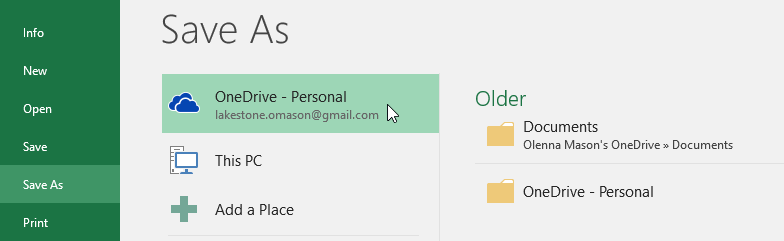
Saat Anda sudah terhubung dengan akun Microsoft, OneDrive akan otomatis menjadi pilihan utama saat Anda ingin menyimpan atau membuka file. Namun jangan khawatir, Anda tetap punya kendali penuh untuk memilih lokasi penyimpanan.
Saat menggunakan menu Save As, Anda akan menemui dua pilihan utama:
-
OneDrive: Pilih ini agar file tersimpan secara online sehingga bisa diakses dari mana saja dan bisa dibagikan ke orang lain.
-
This PC (Komputer Ini): Pilih ini jika Anda hanya ingin menyimpan file di memori lokal komputer yang sedang Anda gunakan saat itu.
Tips: Menyimpan di OneDrive sangat disarankan untuk dokumen penting agar Anda memiliki salinan cadangan yang bisa diakses meski sedang tidak membawa laptop pribadi.
💬 0 Komentars
Belum Ada Komentar
Jadilah yang pertama membagikan pemikiran Anda!