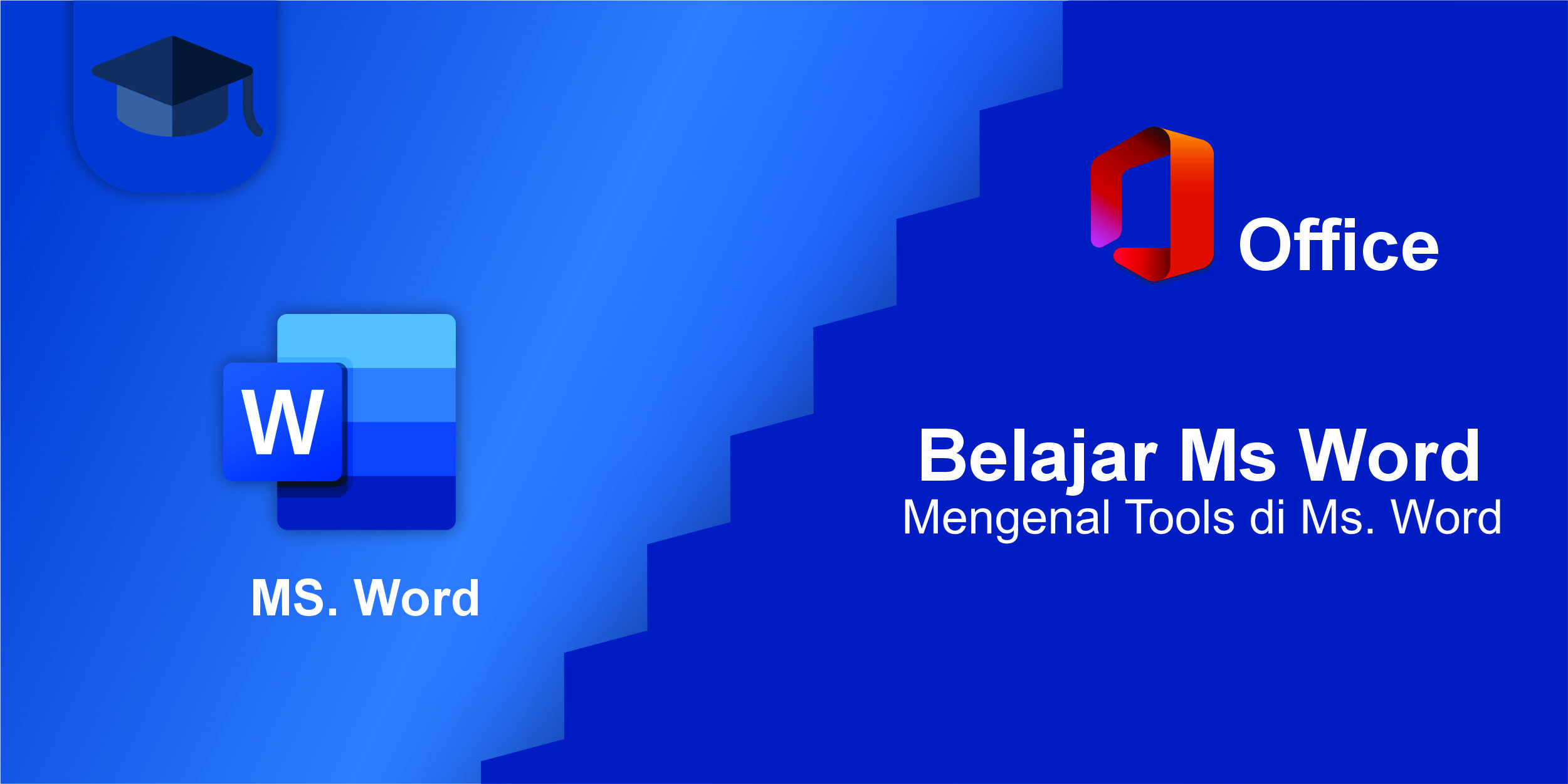
File Word disebut dokumen . Setiap kali Anda memulai proyek baru di Word, Anda perlu membuat dokumen baru , yang bisa berupa dokumen kosong atau dari templat. Anda juga perlu mengetahui cara membuka dokumen yang sudah ada.
Untuk membuat dokumen kosong baru:
Saat memulai proyek baru di Word, Anda sering kali ingin memulai dengan dokumen kosong yang baru.
1. Pilih tab File untuk mengakses tampilan Backstage
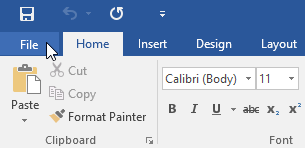
2. Pilih Baru , lalu klik Dokumen kosong
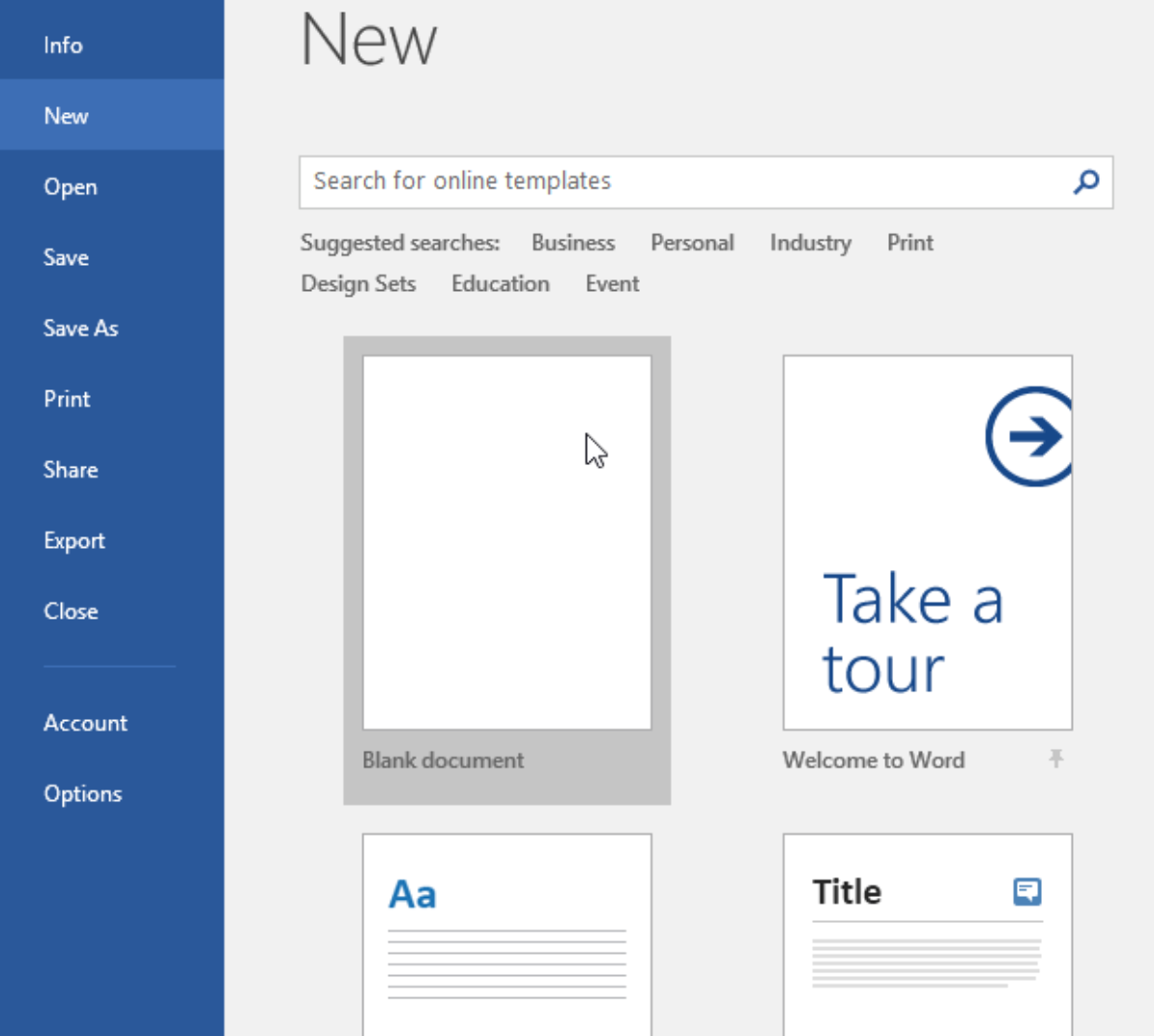
3. Dokumen kosong baru akan muncul.
Untuk membuat dokumen baru dari templat:
Templat adalah dokumen yang telah dirancang sebelumnya yang dapat Anda gunakan untuk membuat dokumen baru dengan cepat. Templat sering kali menyertakan format dan desain khusus , sehingga dapat menghemat banyak waktu dan tenaga Anda saat memulai proyek baru.
1. Klik tab File untuk mengakses tampilan Backstage , lalu pilih Baru.
2. Beberapa templat akan muncul di bawah opsi Dokumen kosong . Anda juga dapat menggunakan bilah pencarian untuk menemukan sesuatu yang lebih spesifik. Dalam contoh kita, kita akan mencari templat brosur
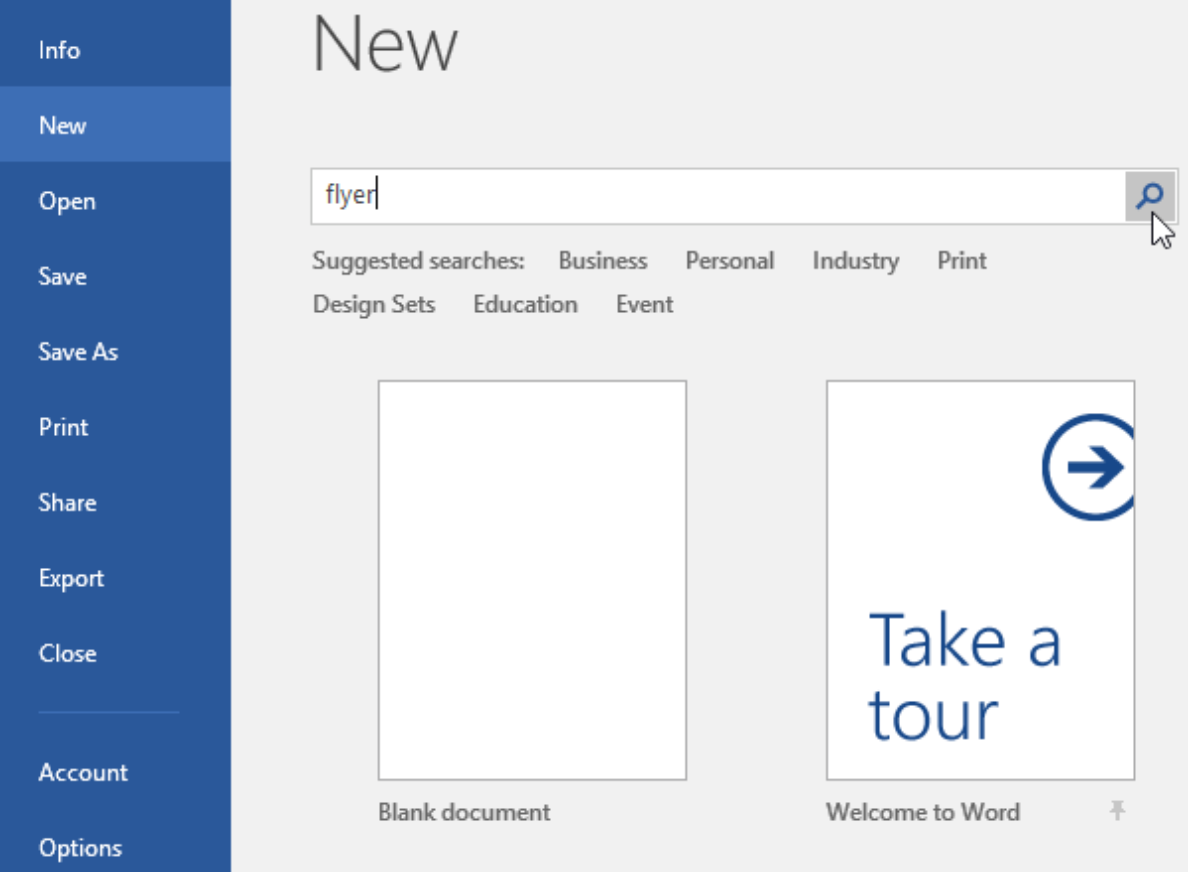
3. Saat Anda menemukan sesuatu yang Anda sukai, pilih templat untuk melihat pratinjaunya.
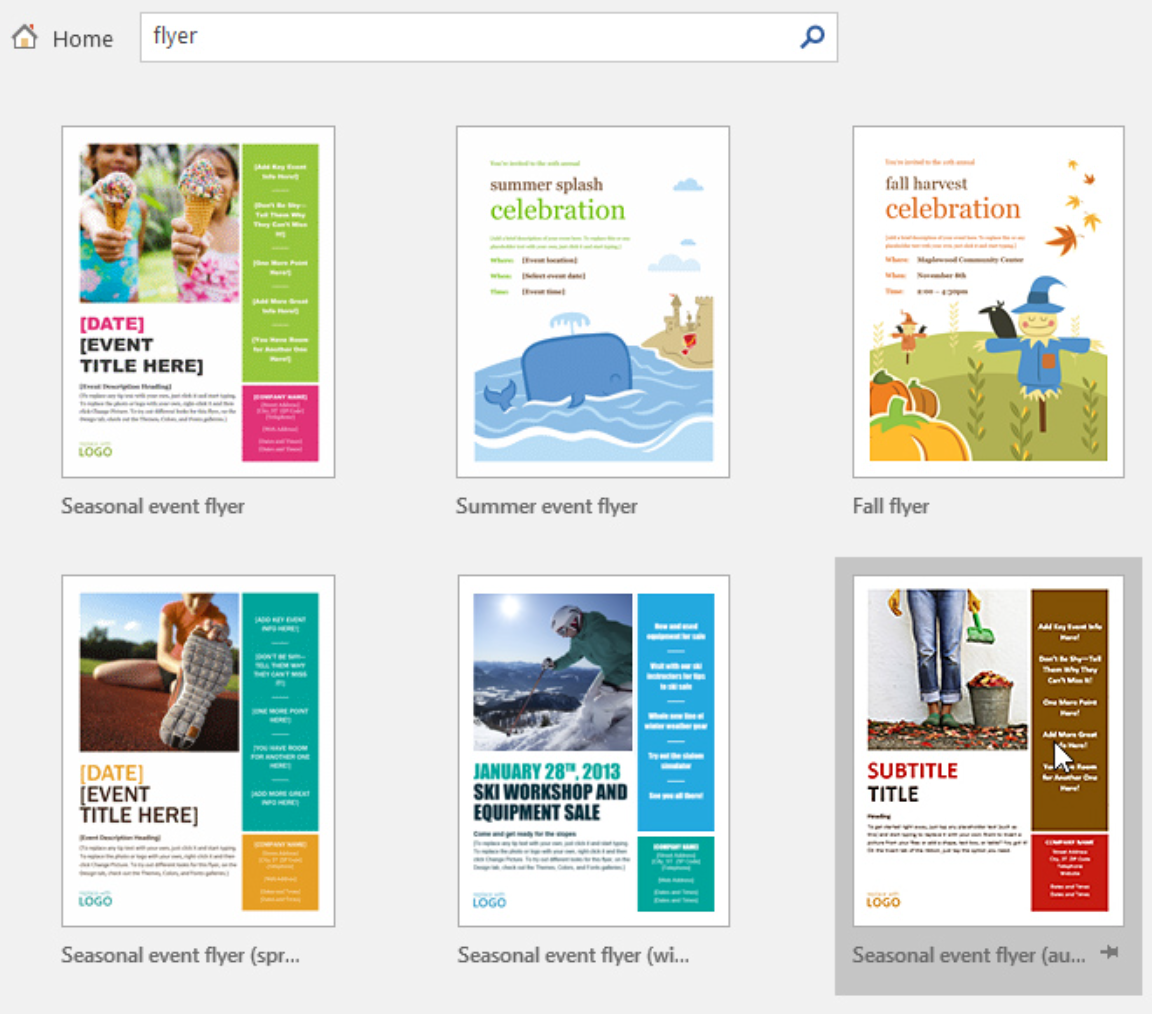
4. Pratinjau templat akan muncul. Klik Buat untuk menggunakan templat yang dipilih.
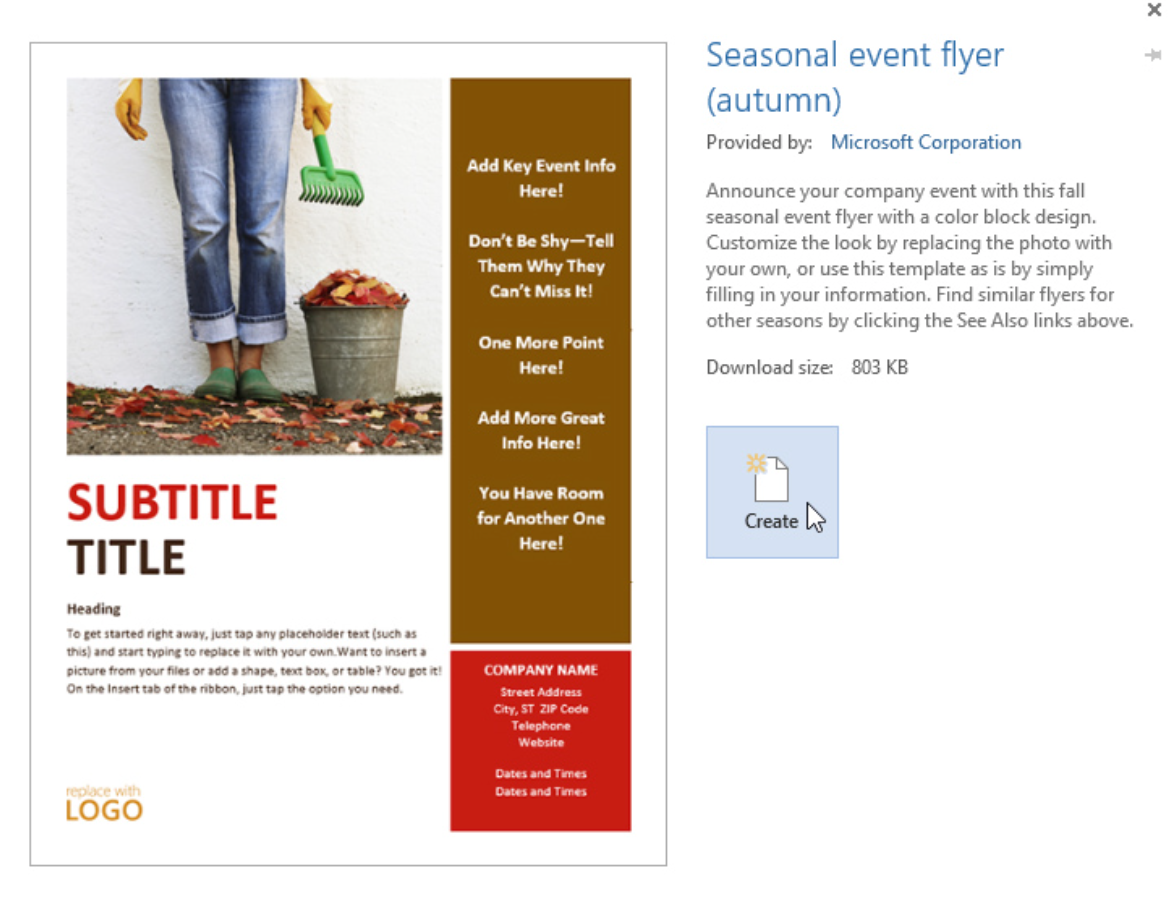
5. Dokumen baru akan muncul dengan templat yang dipilih.
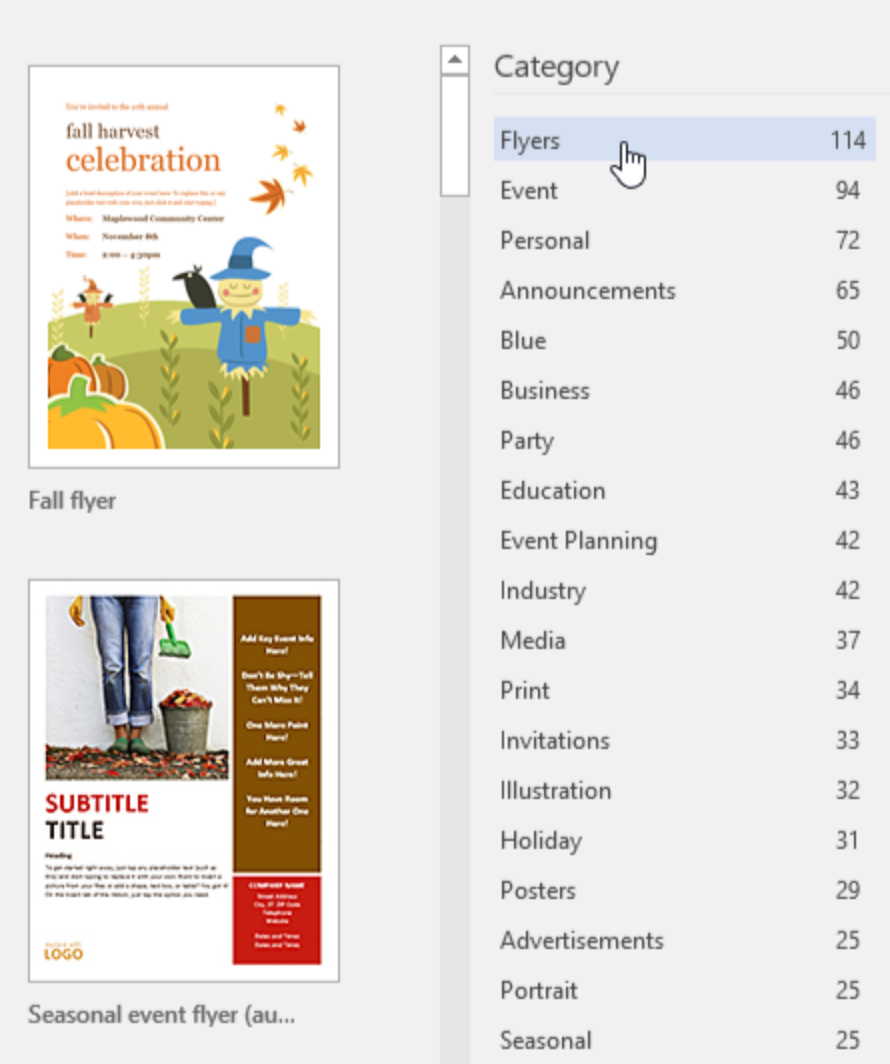
Anda juga dapat menelusuri templat berdasarkan kategori setelah melakukan pencarian.
Untuk membuka dokumen yang sudah ada:
Selain membuat dokumen baru, Anda seringkali perlu membuka dokumen yang sebelumnya telah disimpan. Untuk mempelajari lebih lanjut tentang menyimpan dokumen, kunjungi pelajaran kami tentang Menyimpan dan Berbagi Dokumen .
1. Masuk ke tampilan Backstage, lalu klik Buka.
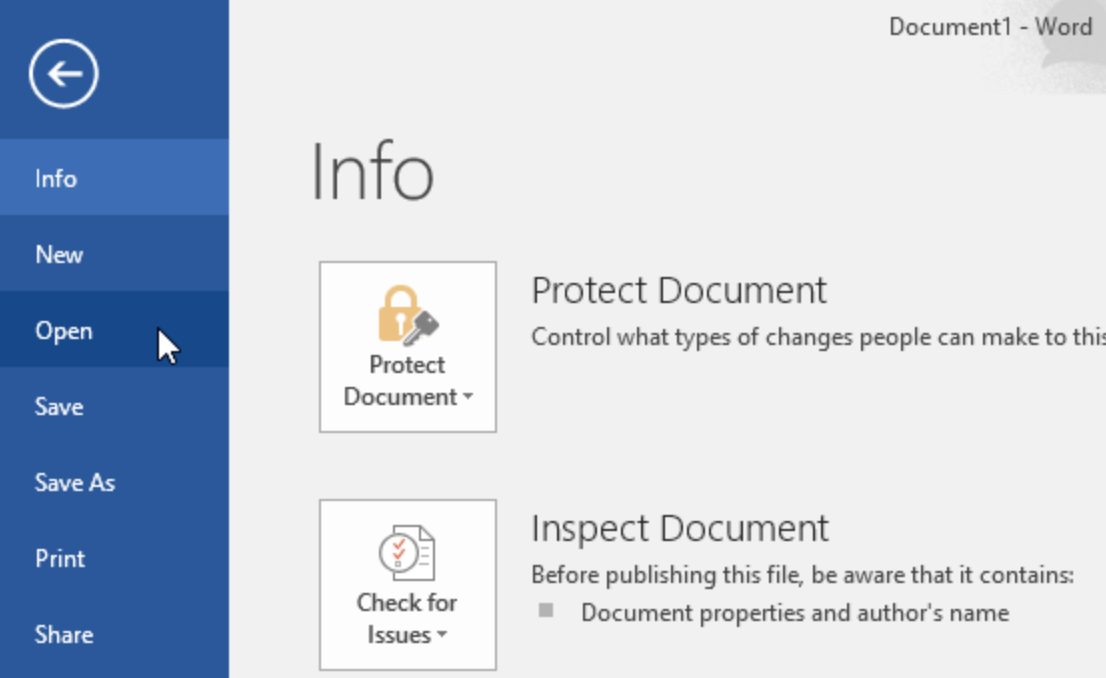
2. Pilih Komputer Ini, kemudian klik Telusuri. Anda juga dapat memilih OneDrive untuk membuka file yang tersimpan di OneDrive.
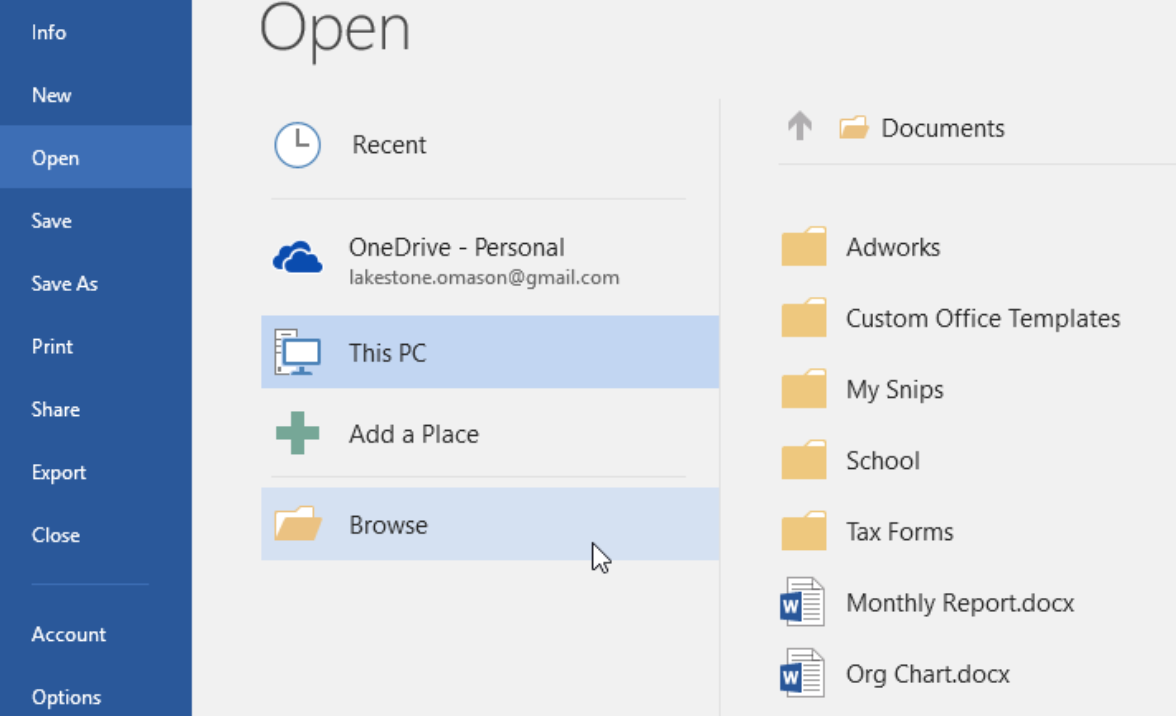
3. Kotak dialog Buka akan muncul. Temukan dan pilih dokumen yang diinginkan, lalu klik Buka.
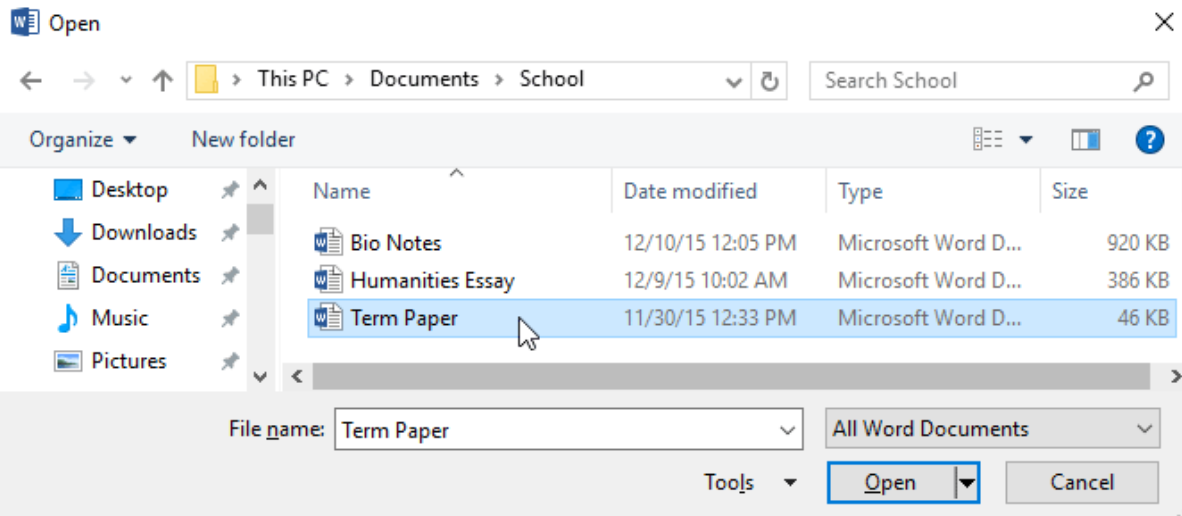
4. Dokumen yang dipilih akan ditampilkan.
Sebagian besar fitur di Microsoft Office, termasuk Word, dirancang untuk menyimpan dan berbagi dokumen secara online. Hal ini dilakukan melalui OneDrive, yaitu layanan penyimpanan online untuk dokumen dan file Anda. Jika ingin menggunakan OneDrive, pastikan Anda telah masuk ke Word menggunakan akun Microsoft. Untuk informasi lebih lanjut, tinjau pelajaran Memahami OneDrive.
Untuk menyematkan dokumen:
Jika Anda sering mengerjakan dokumen yang sama, Anda dapat menyematkannya ke tampilan Backstage agar lebih mudah dan cepat diakses.
1. Buka tampilan Backstage, klik Buka, lalu pilih Terbaru.
2. Daftar dokumen yang baru saja diedit akan ditampilkan.
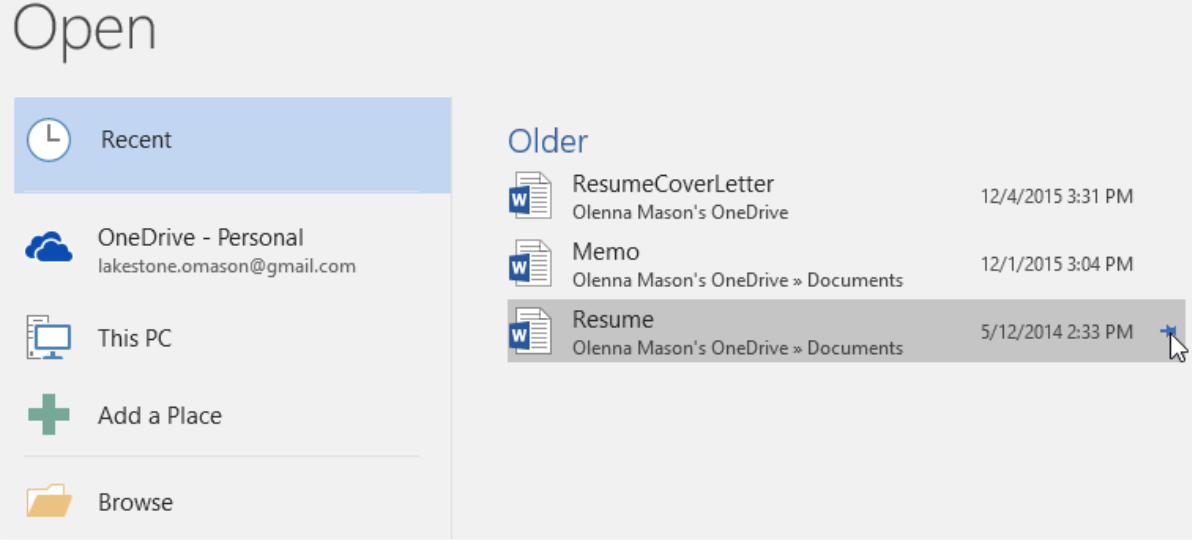
3. Arahkan kursor ke dokumen yang ingin disematkan, kemudian klik ikon pin.
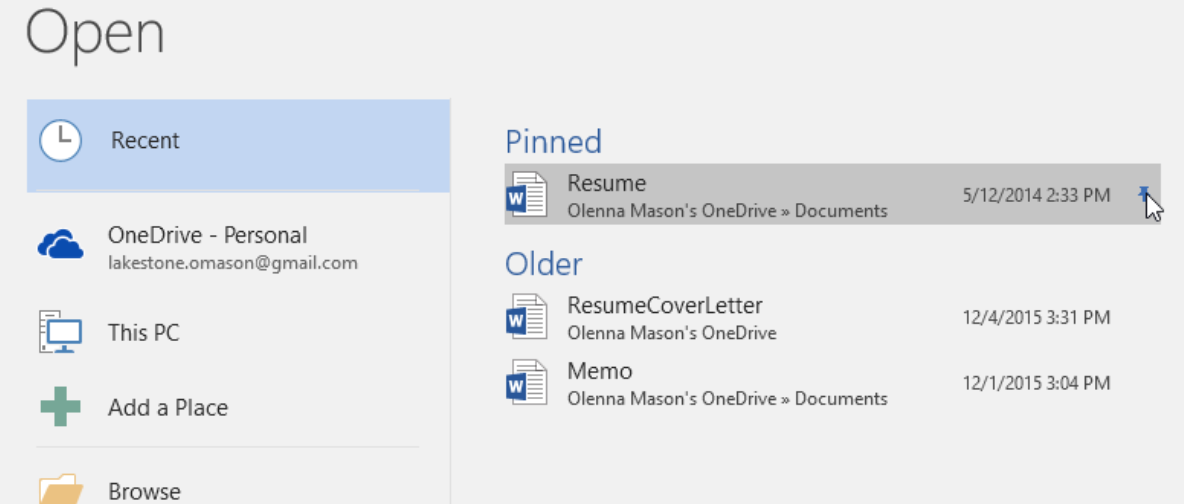
Dokumen yang disematkan akan tetap berada dalam daftar Dokumen Terbaru hingga pinnya dilepas.
Untuk melepaskan sematan, klik kembali ikon pin pada dokumen tersebut.
Mode Kompatibilitas
Terkadang Anda mungkin perlu bekerja dengan dokumen yang dibuat di versi Microsoft Word sebelumnya, seperti Word 2010 atau Word 2007. Saat Anda membuka jenis dokumen ini, dokumen tersebut akan muncul dalam Mode Kompatibilitas .
Mode Kompatibilitas menonaktifkan fitur-fitur tertentu, sehingga Anda hanya dapat mengakses perintah yang terdapat dalam program yang digunakan untuk membuat dokumen tersebut. Misalnya, jika Anda membuka dokumen yang dibuat di Word 2007, Anda hanya dapat menggunakan tab dan perintah yang terdapat di Word 2007.
Pada gambar di bawah, Anda dapat melihat bagaimana Mode Kompatibilitas dapat memengaruhi perintah mana yang tersedia. Karena dokumen di sebelah kiri berada dalam Mode Kompatibilitas, dokumen tersebut hanya menampilkan perintah yang tersedia di Word 2007.

Untuk keluar dari Mode Kompatibilitas, Anda perlu mengkonversi dokumen ke tipe versi saat ini. Namun, jika Anda berkolaborasi dengan orang lain yang hanya memiliki akses ke versi Word yang lebih lama, sebaiknya biarkan dokumen dalam Mode Kompatibilitas agar formatnya tidak berubah.
Anda dapat meninjau halaman dukungan ini dari Microsoft untuk mempelajari lebih lanjut tentang fitur mana yang dinonaktifkan dalam Mode Kompatibilitas.
Untuk mengonversi dokumen:
Jika Anda ingin mengakses fitur-fitur terbaru, Anda dapat mengonversi dokumen ke format file yang lebih baru.
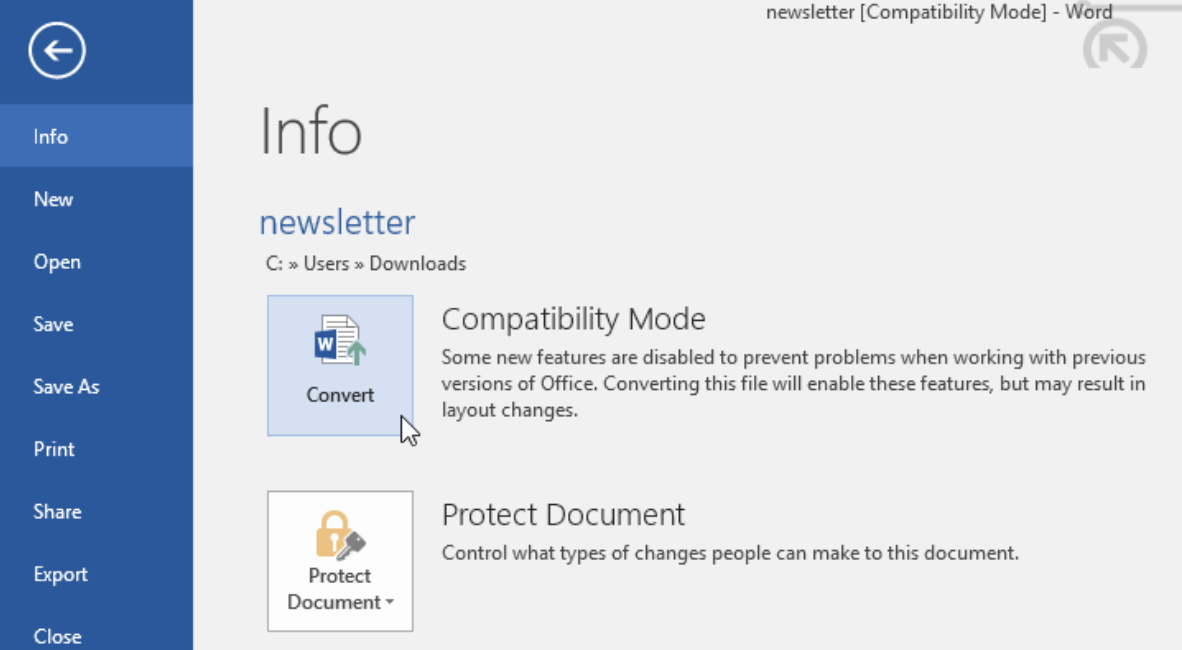
1. Kli tab File untuk membuka tampilan Backstage, kemudian cari dan pilih perintah Konversi.
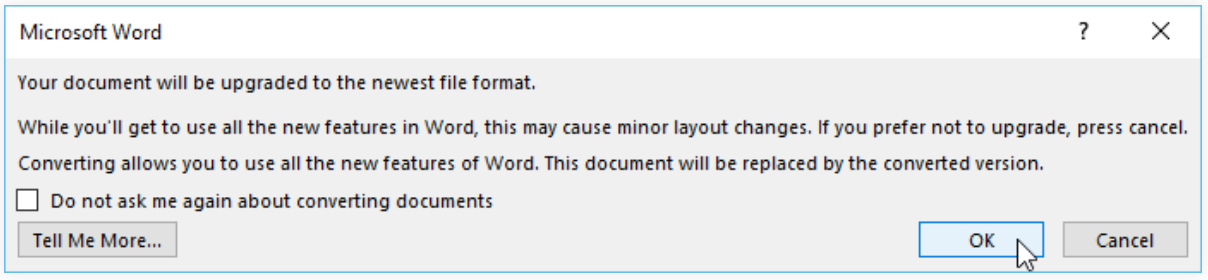
2. Sebuah kotak dialog akan muncul. Klik OK untuk mengonfirmasi peningkatan file.
3. Dokumen akan dikonversi ke format file terbaru.
Perlu diperhatikan bahwa proses konversi dapat menyebabkan beberapa perubahan pada tata letak asli dokumen.
Tantangan Praktik!
- Download dan buka dokumen praktik kami.
- Perhatikan bahwa dokumen terbuka dalam Mode Kompatibilitas . Konversikan ke format file saat ini. Jika muncul kotak dialog yang menanyakan apakah Anda ingin menutup dan membuka kembali file untuk melihat fitur baru, pilih Ya.
- Di tampilan Backstage, sematkan file atau folder.
💬 0 Komentars
Belum Ada Komentar
Jadilah yang pertama membagikan pemikiran Anda!