
1. Menentukan Format Kertas Pencetakan
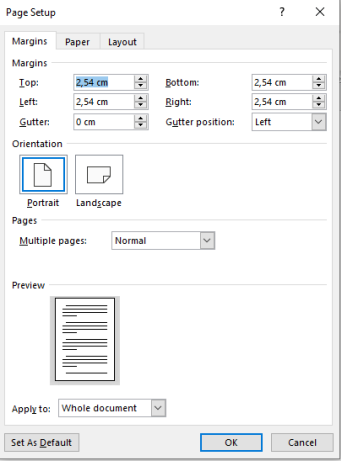
Digunakan untuk menentukan jenis kertas serta batas atas, bawah, kiri, dan kanan pengetikan maupun pencetakan.
Langkah-langkah:
a) Klik Tab Layout, lalu klik tombol dialog Page Setup

b) Akan tampil jendela pengaturan, dengan penjelasan sebagai berikut:
-
Tab Paper
Digunakan untuk menentukan jenis kertas, contoh: A4, Legal, Letter, dan lain-lain. -
Tab Margin
Digunakan untuk menentukan batas pengetikan atau pencetakan pada kertas.
Margin terdiri dari:
-
Top → Batas Atas
-
Bottom → Batas Bawah
-
Left → Batas Kiri
-
Right → Batas Kanan
Orientation terdiri dari:
-
Portrait → Mencetak secara vertikal
-
Landscape → Mencetak secara horizontal
c) Klik OK
2. Menentukan Format Teks Pengetikan
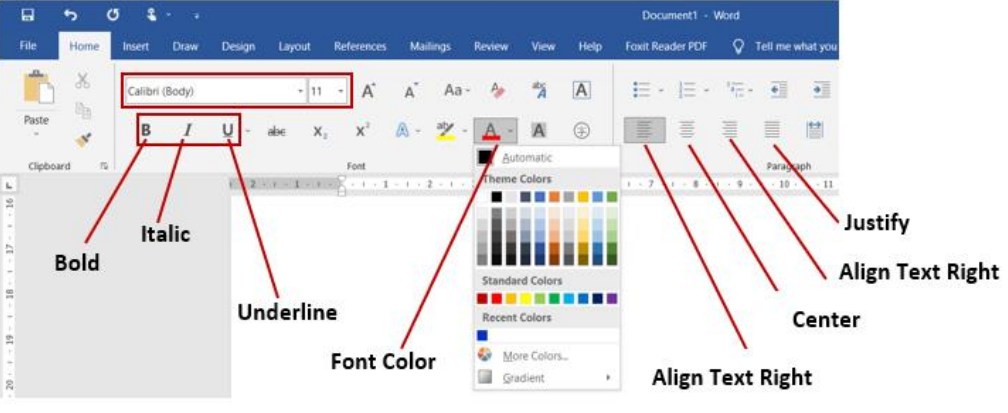
Digunakan untuk memformat bentuk teks, seperti: cetak biasa (Regular), tebal (Bold), miring (Italic), garis bawah (Underline), jenis huruf, ukuran huruf, warna huruf, dan lain-lain.
Langkah-langkah:
a) Ketik naskah, lalu blok teks atau huruf yang akan diformat
b) Klik Tab Home, lalu klik tombol dialog Font
c) Klik Tab Font, kemudian lakukan pengaturan berikut:
-
Font : Memilih jenis huruf
-
Font Style : Memilih gaya huruf (Regular, Bold, Italic, Bold Italic)
-
Size : Menentukan ukuran huruf
-
Font Color : Menentukan warna huruf
-
Underline Style : Menentukan jenis garis bawah
-
Effects : Menentukan efek teks
d) Klik OK
Atau, pengaturan format teks dapat dilakukan dengan:
a) Memblok teks yang akan diformat
b) Mengklik ikon format yang tersedia pada Ribbon Tab Home
3. Menentukan Format Paragraph dan Perataan Teks
Digunakan untuk mengatur jarak antar baris kalimat dan perataan teks.
Langkah-langkah:
a) Ketik naskah, lalu blok naskah yang akan diformat
b) Klik Tab Home, lalu klik tombol dialog Paragraph
c) Pada bagian General → Alignment, tentukan perataan teks:
-
Left (Rata Kiri)
-
Right (Rata Kanan)
-
Centered (Rata Tengah)
-
Justified (Rata Kiri Kanan)
d) Pilih Line Spacing untuk menentukan jarak antar baris:
-
Single
-
1.5 spacing
-
Double
e) Klik OK
4. Membuat Daftar Berurut dan Daftar Bersimbol (Bullet and Numbering)
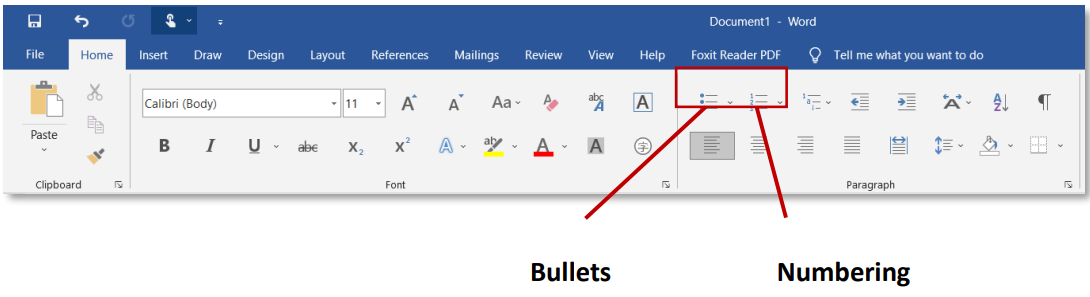
Digunakan untuk membuat daftar berurutan menggunakan angka atau abjad serta daftar bersimbol atau gambar.
Langkah-langkah:
a) Ketik naskah, lalu blok naskah yang akan diformat
b) Klik Tab Home
c) Klik Icon Numbering, kemudian:
-
Pilih salah satu bentuk numbering
-
Change List Level : Menentukan tingkatan nomor
-
Define New Number Format : Menentukan format nomor
-
Set Number Value : Menentukan angka awal
d) Klik Icon Bullet, kemudian:
-
Pilih salah satu jenis bullet
-
Jika tidak tersedia, klik Define New Bullet
-
Klik Symbol → tentukan jenis font → pilih simbol → klik OK
5. Membuat Kolom Koran
Digunakan untuk membuat naskah menjadi beberapa kolom seperti tampilan koran.
Langkah-langkah:
a) Ketik naskah, lalu blok naskah yang akan diformat
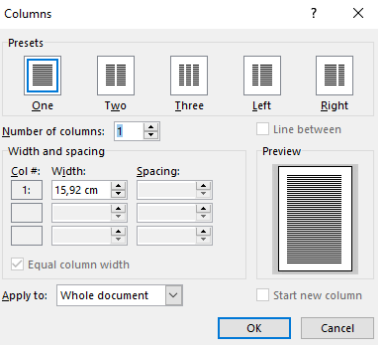
b) Klik Tab Page Layout, klik Columns → More Columns
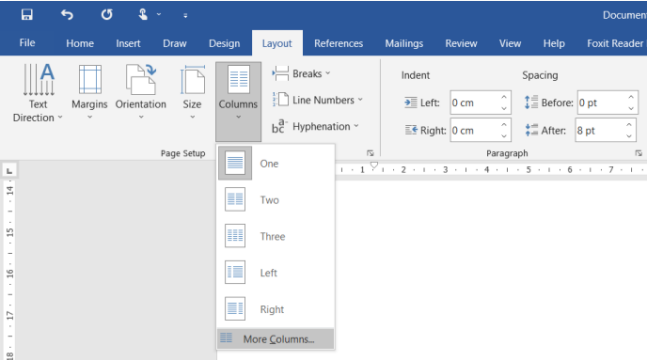
c) Akan tampil pengaturan kolom, dengan pilihan:
-
Presets:
-
One → Satu kolom
-
Two → Dua kolom
-
Three → Tiga kolom
-
Left → Kolom kiri lebih kecil
-
Right → Kolom kanan lebih kecil
-
-
Number of Columns : Menentukan jumlah kolom
-
Line Between : Menampilkan garis pemisah antar kolom
-
Equal Column Width : Menyamakan lebar kolom
d) Klik OK
6. Menyisipkan Gambar (Picture)
Digunakan untuk menambahkan gambar pada naskah.
Langkah-langkah:
a) Klik Tab Insert
b) Klik Icon Picture
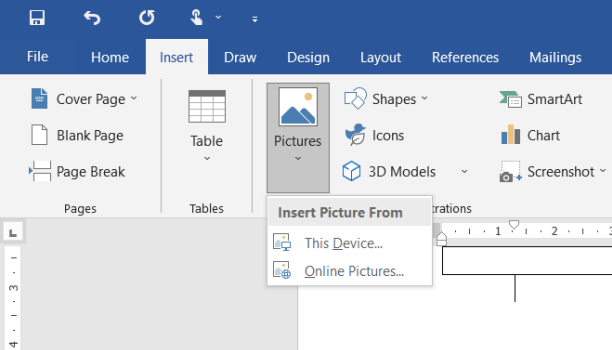
c) Pilih This Device untuk mengambil gambar dari komputer
d) Klik Insert
Jika terhubung dengan internet, dapat memilih Online Pictures.
7. Mengatur Gambar Pada Naskah
Digunakan untuk mengatur ukuran dan tata letak gambar.
Langkah-langkah:
a) Klik gambar
b) Tarik fill handle untuk memperbesar atau memperkecil ukuran gambar
c) Pindahkan gambar dengan mouse ke posisi yang diinginkan
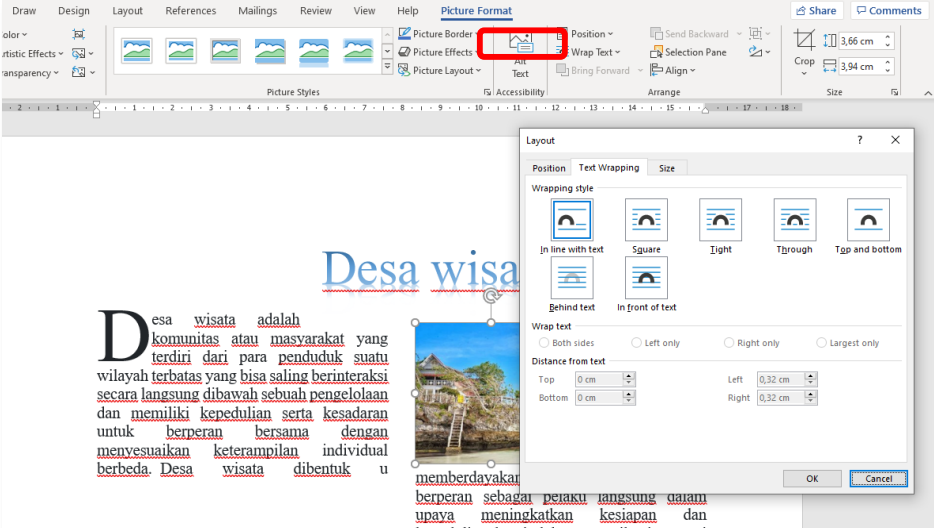
d) Klik kanan pada gambar → pilih Layout Options, dengan pilihan:
-
In Line with Text
-
Square
-
Tight
-
Behind Text
-
In Front of Text
8. Membuat Tabel
Digunakan untuk membuat daftar dalam bentuk tabel.
Langkah-langkah:
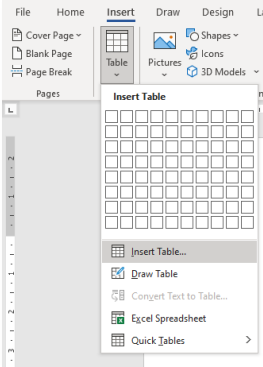
a) Klik Tab Insert → Table → Insert Table
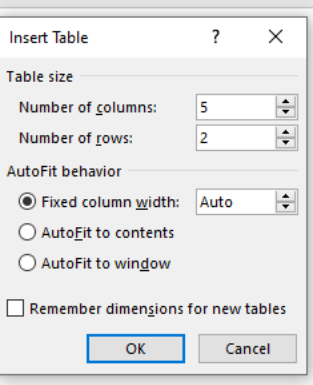
b) Tentukan:
-
Number of columns
-
Number of rows
c) Klik OK
9. Menggabungkan Cell Tabel
Digunakan untuk menggabungkan dua atau lebih cell.
Langkah-langkah:
a) Blok cell yang akan digabungkan
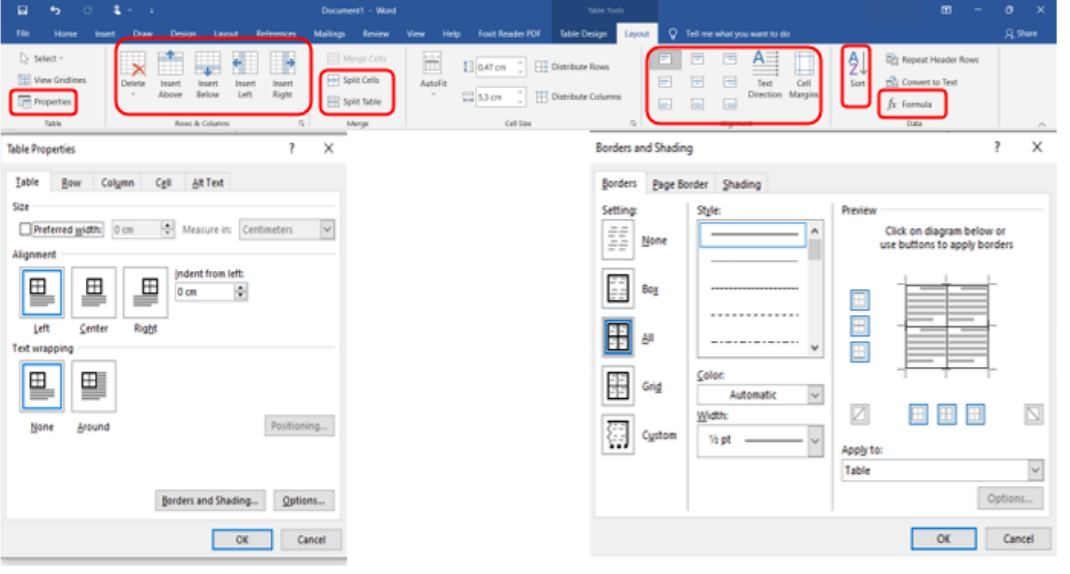
b) Klik Tab Layout → Merge Cells
10. Memformat Judul Kolom Tabel
Digunakan untuk mengatur posisi judul kolom tabel.
Langkah-langkah:
a) Blok judul kolom
b) Klik Tab Layout → Alignment
11. Menghapus Cell, Baris, Kolom, dan Tabel
Langkah-langkah:
a) Blok cell
b) Klik Tab Layout → Delete, lalu pilih:
-
Delete Cells
-
Delete Columns
-
Delete Rows
-
Delete Table
12. Menyisipkan Baris dan Kolom Tabel
Digunakan untuk menambahkan baris atau kolom baru.
Langkah-langkah:
a) Blok cell
b) Klik Tab Layout, lalu pilih:
-
Insert Above
-
Insert Below
-
Insert Left
-
Insert Right
13. Memformat Bingkai dan Warna Latar Tabel (Border and Shading)
Digunakan untuk mengatur bingkai dan warna latar tabel.
Langkah-langkah:
a) Blok cell atau tabel
b) Klik Tab Layout → Properties
c) Klik Tab Border untuk bingkai
d) Klik Tab Shading untuk warna latar
e) Klik OK
14. Mengurutkan Isi Tabel
Digunakan untuk mengurutkan data secara Ascending atau Descending.
Langkah-langkah:
a) Blok tabel
b) Klik Tab Layout → Sort
c) Tentukan kriteria pengurutan
d) Klik OK
15. Membuat Rumus Matematika Pada Tabel
Digunakan untuk melakukan perhitungan matematika pada tabel.
Langkah-langkah:
a) Letakkan kursor pada cell
b) Klik Formula
c) Ketik rumus (contoh: =A1*B1)
d) Tentukan Number Format
e) Klik OK
16. Membuat Tabulasi
Digunakan untuk mengatur pelurusan teks atau angka terhadap margin dokumen.
Langkah-langkah:
a) Klik Tab Layout → Paragraph → Indents and Spacing
b) Klik tombol Tabs
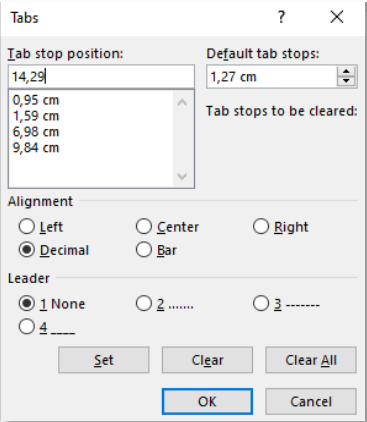
c) Masukkan posisi Tab Stop Position
d) Tentukan Alignment dan Leader
e) Klik Set, lalu OK
💬 0 Komentars
Belum Ada Komentar
Jadilah yang pertama membagikan pemikiran Anda!