Untuk mulai menggunakan Microsoft Word, pengguna dapat menjalankannya dengan beberapa cara. Cara yang paling umum adalah sebagai berikut:
-
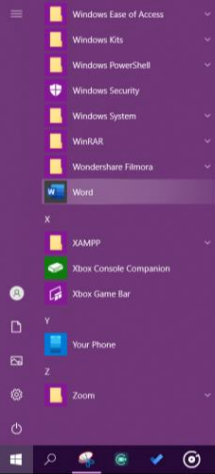
Klik tombol Start pada sistem operasi Windows
-
Pilih menu Microsoft Word
- Aplikasi Microsoft Word akan terbuka dan menampilkan lembar kerja awal (Blank Document)
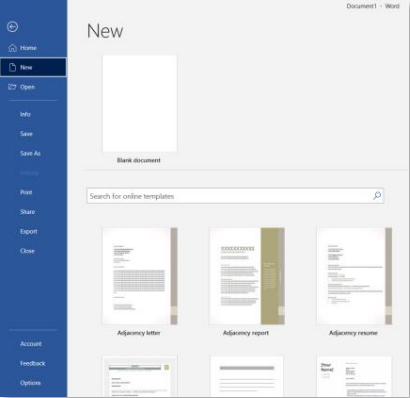
Pada tahap ini, pengguna sudah dapat mulai mengetik dokumen. Sebelum masuk ke proses pengetikan, penting untuk mengenal terlebih dahulu bagian-bagian utama yang terdapat pada tampilan Microsoft Word.
Mengenal Bagian-Bagian Microsoft Word
Tampilan Microsoft Word 2016 terdiri dari beberapa bagian yang memiliki fungsi masing-masing. Berikut penjelasannya:
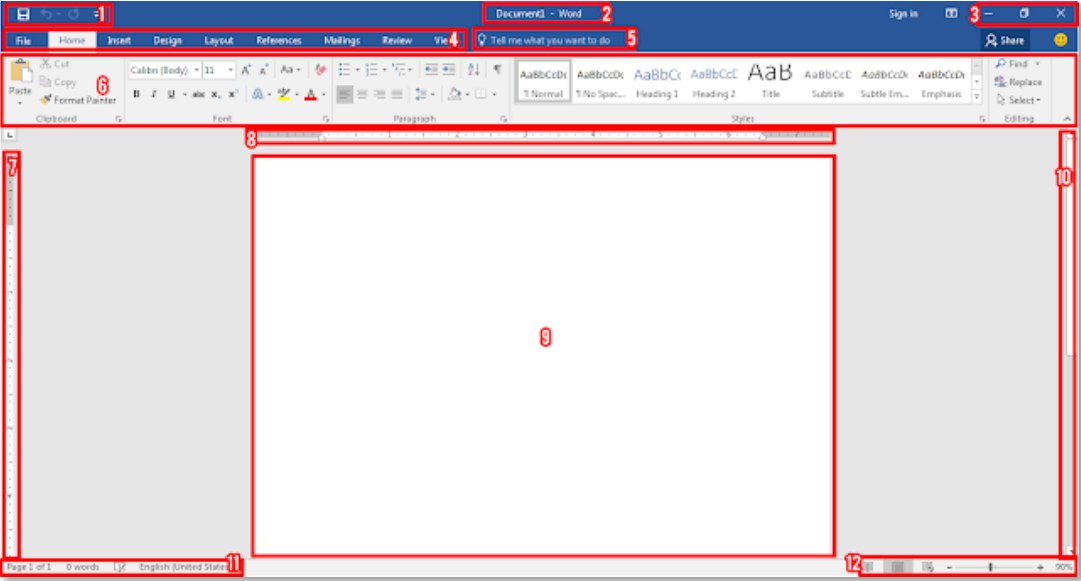
1. Quick Access Toolbar
Merupakan toolbar yang secara default berisi perintah-perintah penting, antara lain:
-
Save: Digunakan untuk menyimpan dokumen
-
Undo: Digunakan untuk mengembalikan kondisi dokumen ke langkah sebelumnya. Perintah ini dapat dijalankan menggunakan kombinasi tombol Ctrl + Z
-
Redo: Digunakan untuk mengembalikan kembali perintah yang telah dibatalkan
2. Title Bar
Menampilkan judul atau nama dokumen yang sedang dikerjakan, serta nama aplikasi Microsoft Word.
3. Control Window
Digunakan untuk mengatur tampilan jendela aplikasi, terdiri dari:
-
Minimize: Mengecilkan jendela aplikasi ke background
-
Maximize / Restore: Mengatur tampilan jendela menjadi layar penuh atau ukuran normal
-
Close (tombol silang): Menutup aplikasi Microsoft Word
4. Tab Menu
Berisi menu utama yang mengelompokkan berbagai perintah, seperti Home, Insert, Layout, dan tab lainnya.
5. Tell Me
Fitur pencarian perintah secara cepat.
Fungsi ini sangat membantu ketika pengguna ingin menggunakan suatu fitur tetapi tidak mengetahui letaknya.
Contoh: ketik kata “margin”, maka pengaturan margin akan langsung ditampilkan.
6. Ribbon
Merupakan kumpulan tombol perintah yang terdapat pada setiap Tab Menu. Isi Ribbon akan berubah sesuai tab yang sedang dipilih.
7. Ruler (Penggaris)
-
Vertical Ruler: Penggaris vertikal
-
Horizontal Ruler: Penggaris horizontal
Digunakan untuk mengatur margin, tabulasi, dan posisi teks.
8. Document Area
Area kerja utama di Microsoft Word yang digunakan untuk mengetik dan mengedit dokumen.
9. Vertical Scrollbar
Digunakan untuk menggulir halaman dokumen ke atas atau ke bawah.
10. Status Bar
Menampilkan informasi dokumen, seperti:
-
Jumlah halaman
-
Jumlah kata
-
Mode tampilan dokumen
11. Mode Tampilan dan Zoom
Digunakan untuk mengatur mode pembacaan dokumen serta memperbesar atau memperkecil tampilan dokumen.
Mengatur Tipografi Dasar (Font dan Paragraf)

Pengaturan penulisan dasar dilakukan melalui Tab Menu Home pada Ribbon.
Sebelum melakukan pengaturan, blok terlebih dahulu teks yang telah diketik.
1. Pengaturan Font
Digunakan untuk:
-
Menentukan jenis font
-
Mengatur ukuran font
-
Memperbesar dan memperkecil ukuran teks
-
Mengatur huruf besar dan kecil
-
Mengembalikan format teks ke kondisi awal
2. Pengaturan Paragraf dan Teks
Digunakan untuk:
-
Membuat bullet dan numbering
-
Mengatur indentasi paragraf
-
Menebalkan teks (Bold)
-
Memiringkan teks (Italic)
-
Memberi garis bawah (Underline)
-
Mencoret teks
-
Membuat subscript dan superscript
-
Memberi efek dan warna teks
-
Mengatur perataan teks (kiri, tengah, kanan, dan rata kiri-kanan)
-
Mengatur spasi baris
-
Memberi warna latar belakang teks
Menyimpan Dokumen Microsoft Word
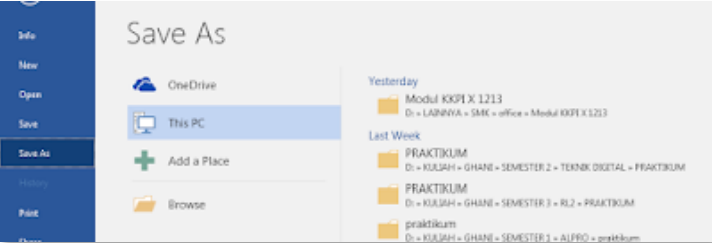
Untuk menyimpan dokumen, lakukan langkah berikut:
-
Klik Tab Menu File → Save, atau tekan Ctrl + S
-
Klik Browse
-
Tentukan lokasi penyimpanan
-
Masukkan nama file
-
Pilih jenis file sesuai kebutuhan
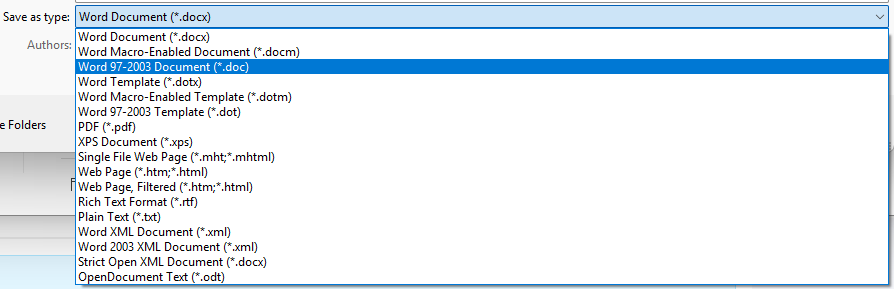
Jenis file yang umum digunakan:
-
Word Document (.docx) → dapat diedit kembali
-
Word 97–2003 (.doc) → kompatibel dengan Word versi lama
-
PDF (.pdf) → tidak dapat diedit kembali
Mencetak Dokumen (Print)
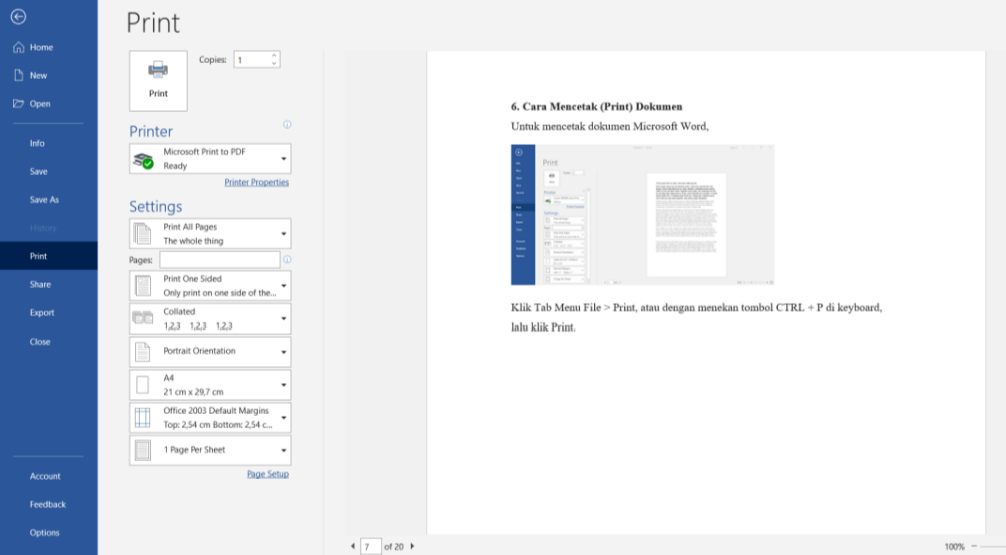
Untuk mencetak dokumen Microsoft Word, langkah-langkahnya adalah:
-
Klik Tab Menu File → Print, atau tekan Ctrl + P
-
Atur printer dan pengaturan cetak
-
Klik Print
💬 0 Komentars
Belum Ada Komentar
Jadilah yang pertama membagikan pemikiran Anda!