Pengertian Formula Bar Pada Excel
Apa yang dimaksud dengan Formula Bar pada Microsoft Excel?
Formula Bar adalah kotak persegi panjang yang berfungsi untuk menampilkan dan mengedit isi dari sel yang sedang aktif. Bagian ini juga digunakan sebagai tempat untuk memasukkan rumus, serta mengedit atau memperbaiki rumus Excel yang telah dibuat sebelumnya.
Dengan kata lain, pada Microsoft Excel, area tempat penulisan rumus disebut Formula Bar. Selain mengetik langsung pada sel yang aktif, pengguna juga dapat memasukkan data atau menuliskan rumus-rumus Excel melalui Formula Bar ini.

Name Box
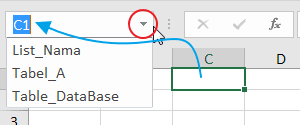
Bagian di sebelah kiri Formula Bar disebut Name Box. Name Box berfungsi untuk menampilkan alamat sel atau nama sel maupun range yang sedang aktif.
Pada Name Box terdapat ikon segitiga kecil. Jika ikon tersebut diklik, akan ditampilkan daftar nama sel, range, atau nama lain yang sedang digunakan pada workbook Excel yang sedang dibuka.
Cancel, Enter, Insert Function
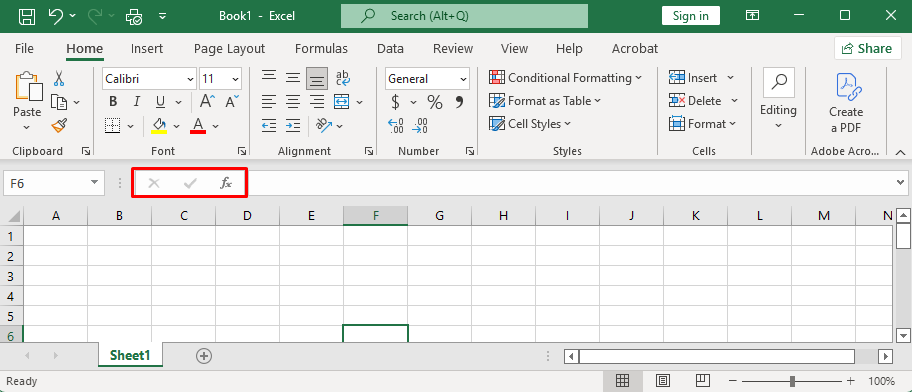
Di antara Name Box dan Formula Bar terdapat tiga buah ikon, yang masing-masing memiliki fungsi sebagai berikut:
-
Ikon Cancel (×)
Ikon ini memiliki fungsi yang sama dengan tombol Esc pada keyboard, yaitu untuk membatalkan perubahan atau proses pengeditan data yang sedang dilakukan pada Formula Bar atau sel yang aktif. -
Ikon Enter (✓)
Ikon centang ini berfungsi seperti tombol Enter pada keyboard, yaitu untuk menerima dan menyimpan input data atau perubahan yang dilakukan pada sel aktif atau Formula Bar. -
Ikon Insert Function (fx)
Jika ikon ini diklik, akan muncul jendela Insert Function. Pada jendela tersebut tersedia daftar fungsi Excel yang dapat digunakan untuk menyusun rumus sesuai dengan kebutuhan pengguna. -
Mengubah Tinggi Formula Bar
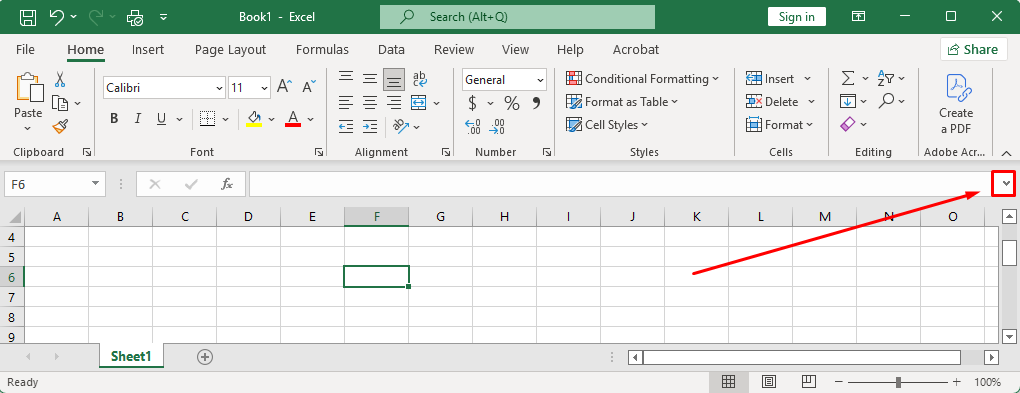
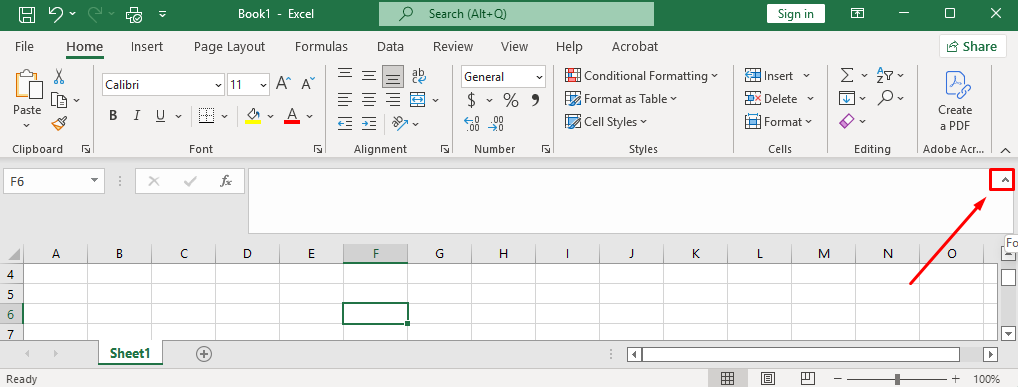
Secara default, ukuran Formula Bar hanya mampu menampilkan satu baris input data. Namun, area Formula Bar ini dapat diperluas untuk menampilkan beberapa baris dengan cara mengklik ikon segitiga yang berada di ujung sebelah kanan Formula Bar.
Untuk mengembalikan ukuran formula bar lakukan hal yang sama seperti sebelumnya.
Menyembunyikan atau Menampilkan Formula Bar
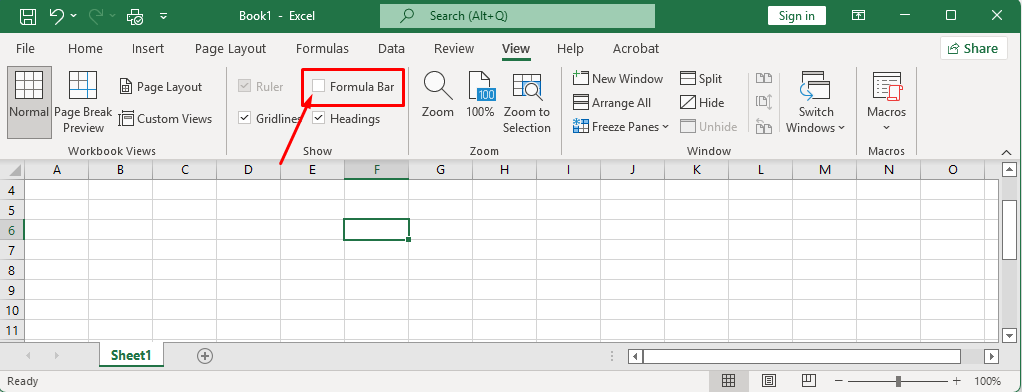
Seperti halnya Ribbon Excel, Formula Bar juga dapat disembunyikan untuk memperluas area kerja (workspace). Caranya adalah dengan menghilangkan tanda centang pada opsi Formula Bar yang terdapat pada menu Tab View → Show → Formula Bar.
Untuk menampilkan kembali Formula Bar, cukup aktifkan kembali tanda centang pada opsi tersebut.
💬 0 Komentars
Belum Ada Komentar
Jadilah yang pertama membagikan pemikiran Anda!