Pengertian dan Fungsi Quick Access Toolbar Excel
Apa sih pengertian serta kegunaan dan fungsi tombol quick access toolbar pada microsoft excel?
Microsoft excel menyediakan Quick Acces Toolbar atau disingkat QAT pada bagian atas ribbon excel sebelah kiri.
Fungsi Quick Access Toolbar adalah untuk menempatkan tombol-tombol perintah yang sering digunakan pada Microsoft Excel, sehingga pengguna dapat menjalankan perintah tersebut dengan lebih cepat dan mudah.
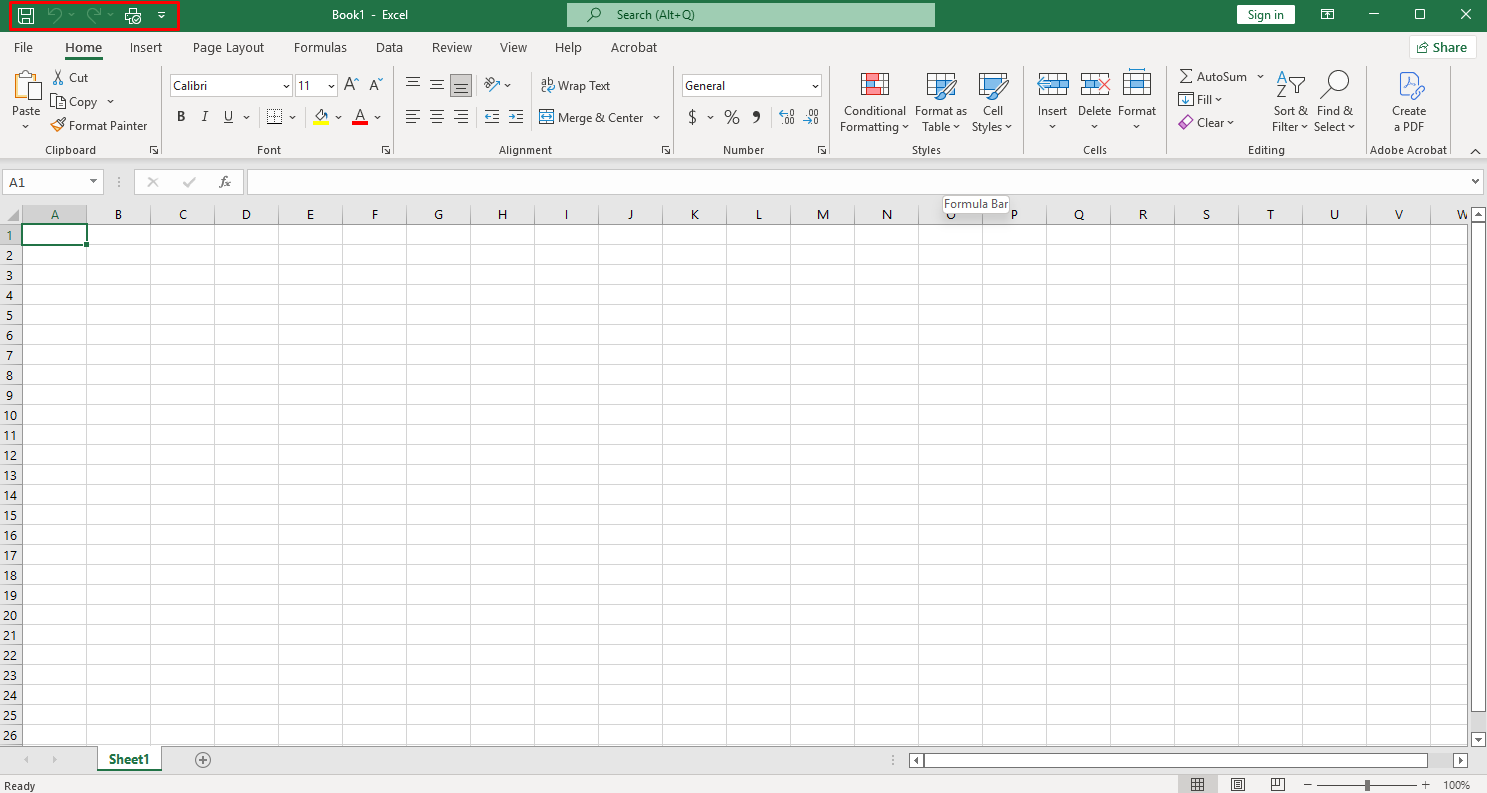
Secara default, Quick Access Toolbar (QAT) terdiri dari tiga tombol utama, yaitu Save (untuk menyimpan file atau dokumen yang sedang dikerjakan), Undo (untuk membatalkan perintah terakhir), dan Redo (untuk mengulang kembali perintah yang sebelumnya dibatalkan).
Ikon atau tombol pada Quick Access Toolbar ini dapat ditambah maupun dikurangi sesuai dengan kebutuhan pengguna, sama seperti pengaturan pada Ribbon Excel.
Mengubah Posisi Quick Access Toolbar
Secara default, Quick Access Toolbar (QAT) terdiri dari tiga tombol utama, yaitu Save (untuk menyimpan file atau dokumen yang sedang dikerjakan), Undo (untuk membatalkan perintah terakhir), dan Redo (untuk mengulang kembali perintah yang sebelumnya dibatalkan).
Ikon atau tombol pada Quick Access Toolbar ini dapat ditambah maupun dikurangi sesuai dengan kebutuhan pengguna, sama seperti pengaturan pada Ribbon Excel.
Secara default, posisi Quick Access Toolbar berada di bagian atas Ribbon. Namun, posisi ini dapat dipindahkan ke bagian bawah Ribbon Excel dengan langkah-langkah tertentu.
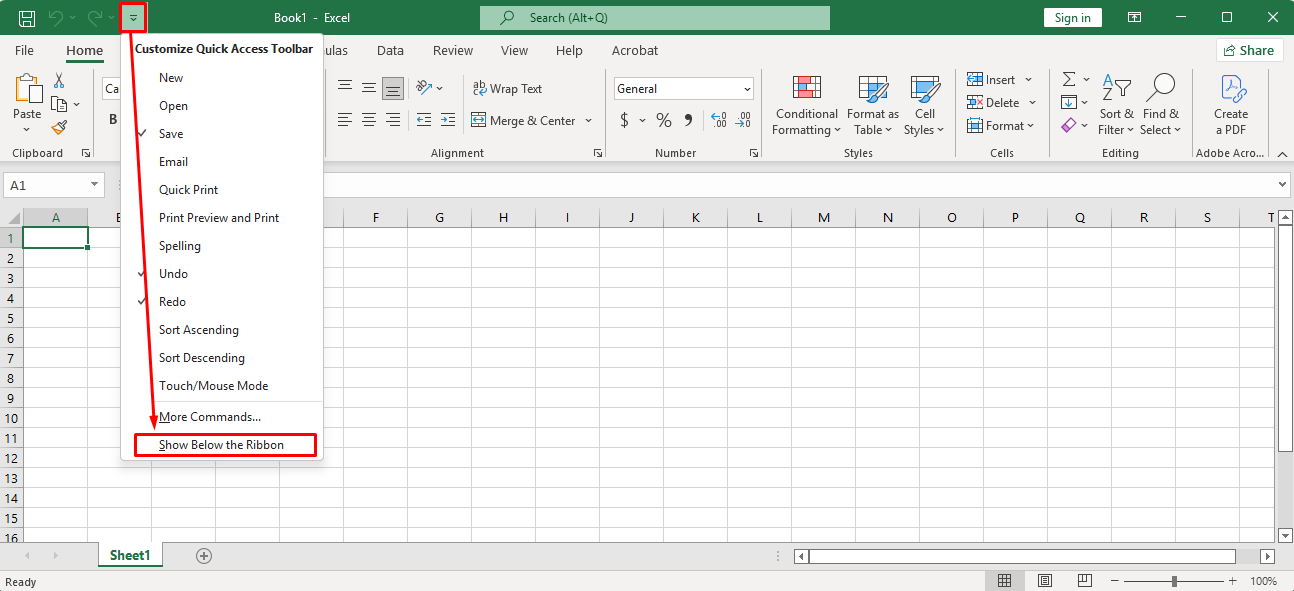
Jika Anda ingin mengembalikan posisi Quick Access Toolbar ke bagian atas Ribbon, lakukan langkah yang sama seperti sebelumnya, kemudian pilih menu Show Above the Ribbon.
Menambah/Mengurangi Ikon Menu Pada Quick Access Toolbar
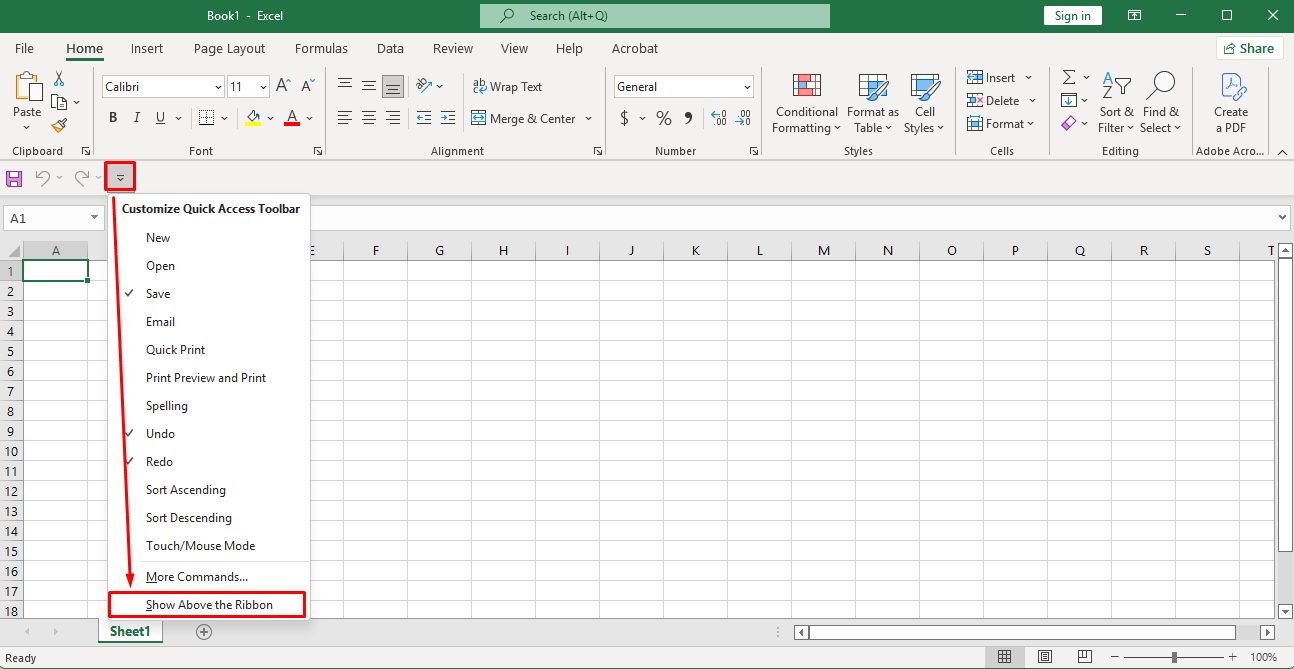
Untuk menambah atau mengurangi ikon-ikon menu pada Quick Access Toolbar (QAT) Excel, bukalah jendela Customize Quick Access Toolbar dengan cara mengklik ikon segitiga kecil yang berada di bagian paling kanan QAT, seperti yang telah dijelaskan sebelumnya.
Pada bagian tersebut akan ditampilkan beberapa pilihan menu atau fitur yang dapat diaktifkan untuk ditampilkan di QAT. Tanda centang menunjukkan bahwa menu tersebut sedang aktif. Untuk menonaktifkannya, cukup klik kembali pilihan menu tersebut.
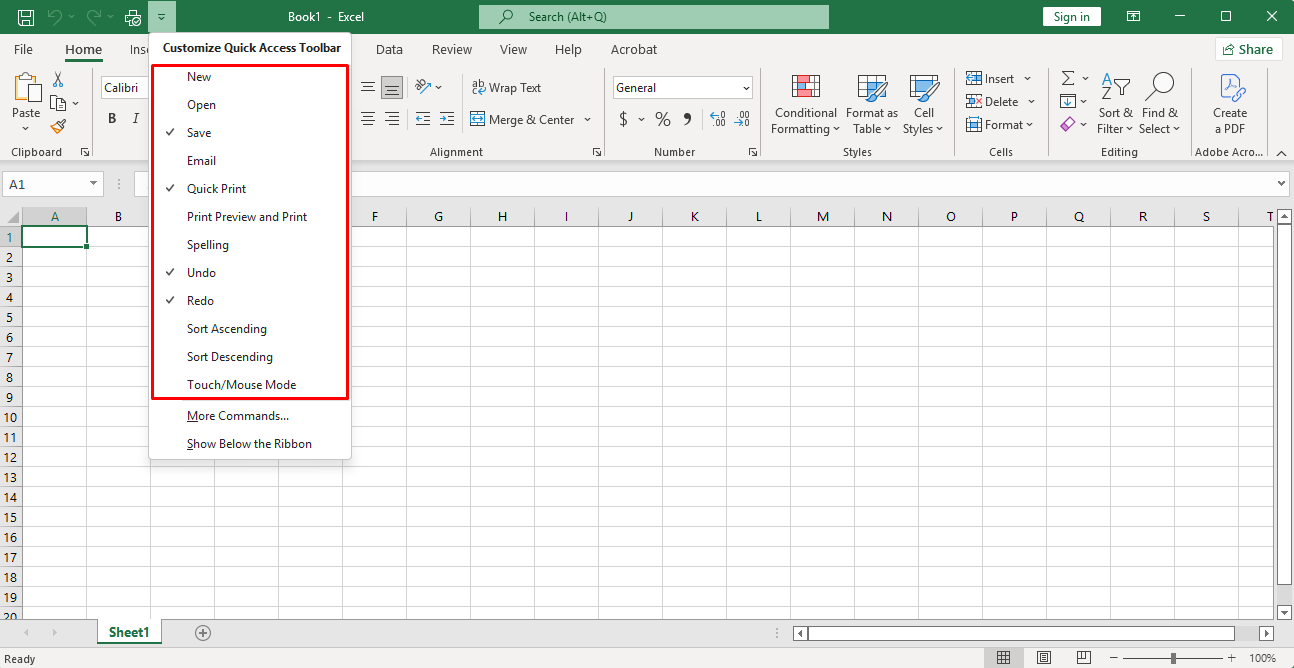
Jika tombol menu yang ingin Anda tampilkan pada Quick Access Toolbar tidak tersedia pada daftar di jendela Customize Quick Access Toolbar, silakan klik opsi More Commands untuk memilih menu atau perintah lainnya yang tersedia.
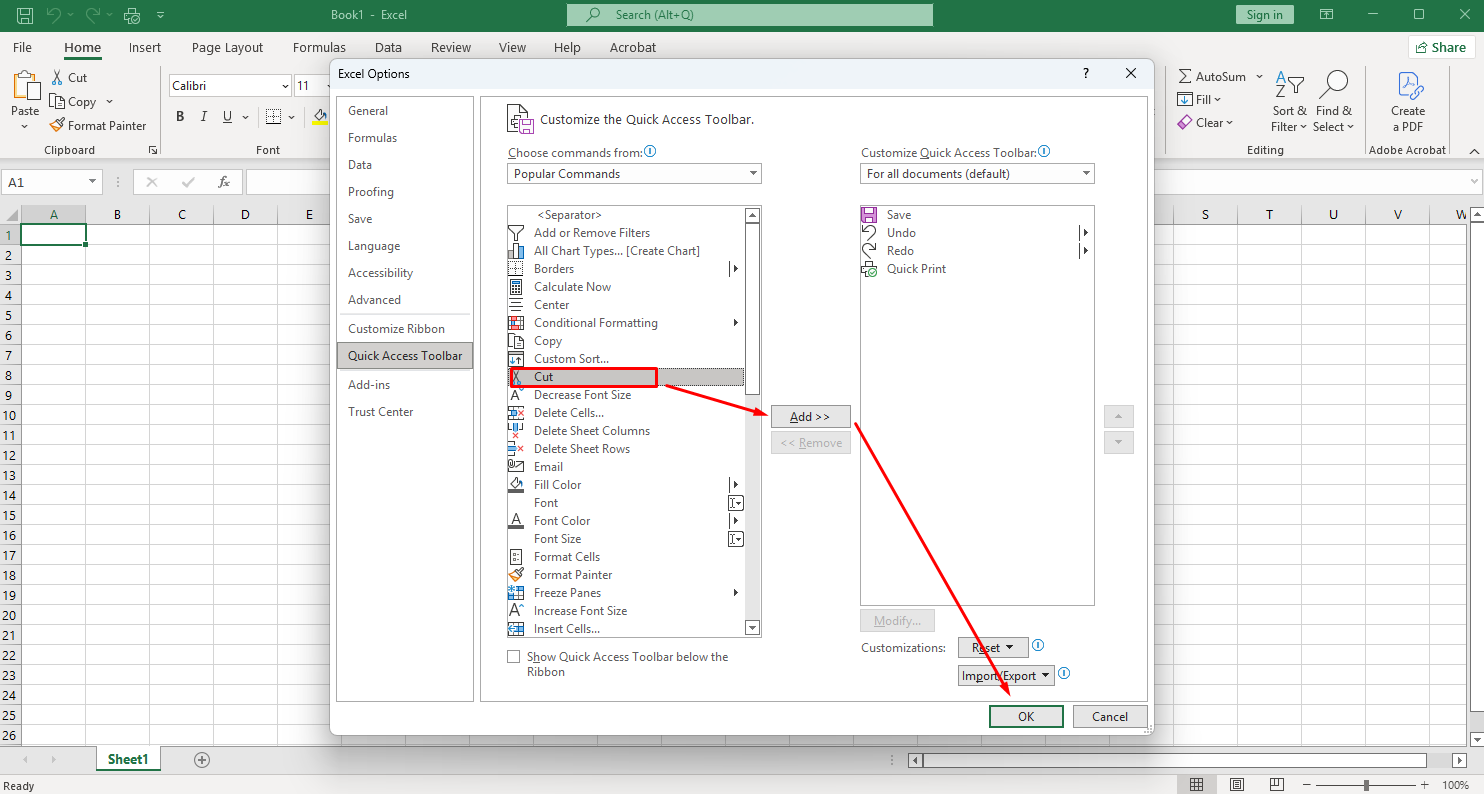
Pada kotak bagian kiri, cari menu atau perintah yang ingin Anda tampilkan pada Quick Access Toolbar, kemudian pilih dan klik tombol Add.
Untuk menghapus ikon menu yang sudah tampil pada Quick Access Toolbar, pilih menu yang dimaksud pada kotak bagian kanan, lalu klik tombol Remove.
💬 0 Komentars
Belum Ada Komentar
Jadilah yang pertama membagikan pemikiran Anda!