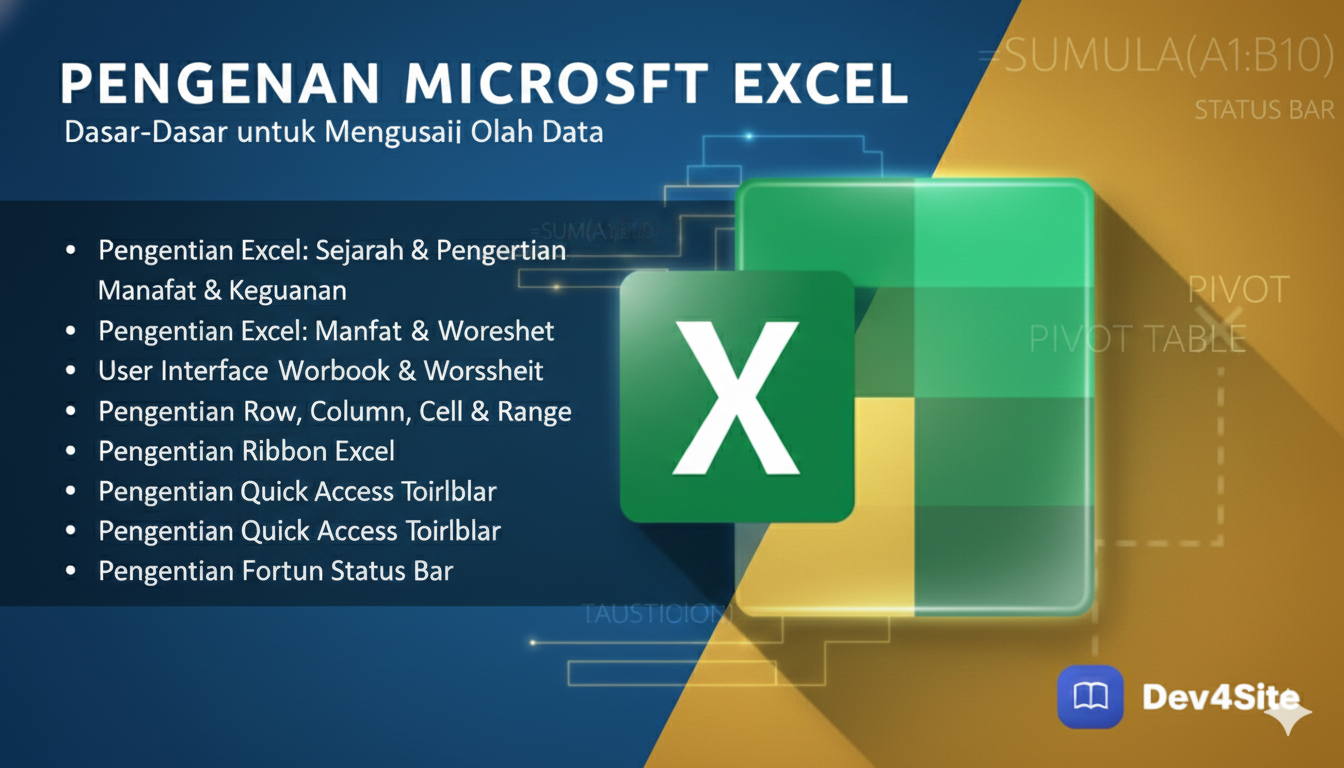
Pengertian Status Bar Excel
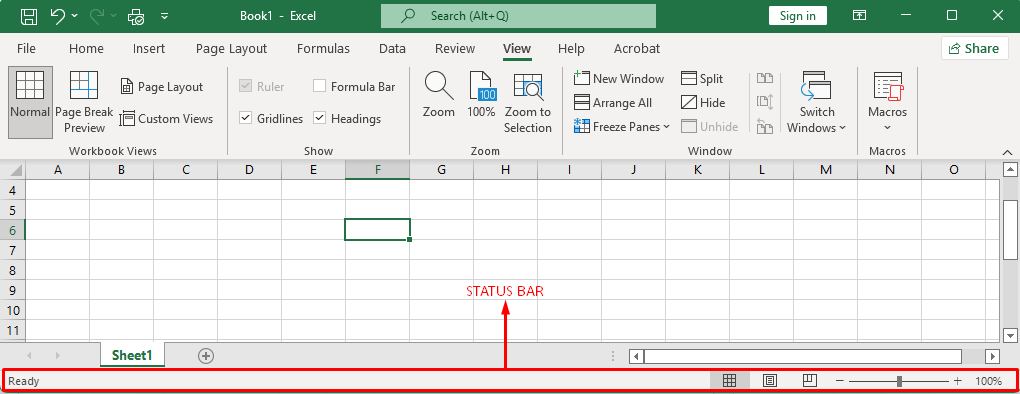
Status Bar adalah bagian yang melintang secara horizontal di bagian bawah worksheet atau layar Microsoft Excel. Status Bar berfungsi untuk menampilkan berbagai informasi yang berkaitan dengan status program Excel maupun lembar kerja (worksheet) yang sedang aktif.
Bagian-bagian Status Bar Excel
Berikut penjelasan mengenai beberapa bagian pada Status Bar.
Ready, Edit dan Enter Mode
Pada bagian sebelah kiri status bar, saat pertama kali membuka file baru terdapat teks "READY" yang menunjukkan bahwa excel siap digunakan.
Sesaat setelah anda mengetikkan sesuatu pada sebuah sel teks tersebut akan berubah menjadi "ENTER".
Jika anda meletakkan kursor pada formula bar atau melakukan double klik pada sebuah sel, teks pada status bar excel akan berubah menjadi "EDIT".
Macro Recorder
Pada bagian sebelahnya anda akan menemukan ikon Macro Recorder. Ikon ini menunjukkan status recording macro yang bisa digunakan untuk melakukan perintah-perintah tertentu secara otomatis. Terkait macro ini akan di bahas pada bagian lain.
View Button Setting
Pada bagian sebelah kanan terdapat 3 ikon yang bisa kita gunakan untuk mengatur bagaimana sebuah worksheet akan ditampilkan. 3 ikon ini fungsinya sama dengan tombol menu yang ada di group "Workbook Views" yang bisa anda temukan pada Tab VIEW.
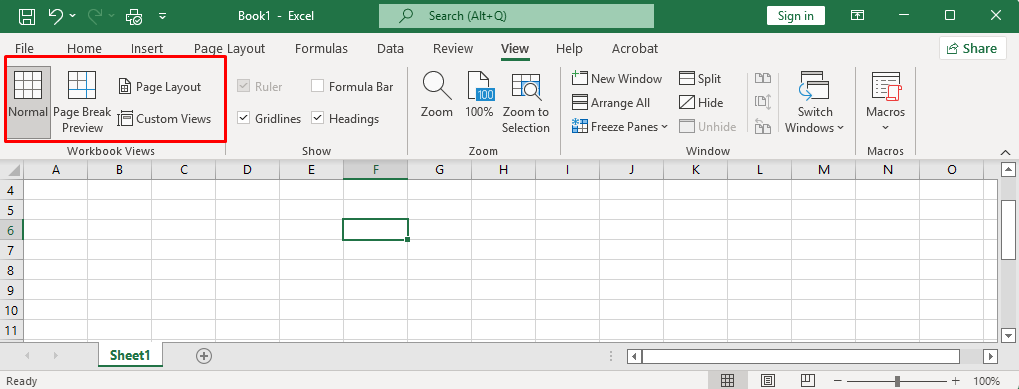
Secara default opsi ini akan ditampilkan secara "Normal".
Zooming Setting
Di sebelah 3 ikon tersebut, anda akan menemukan sebuah slider yang berfungsi untuk mengatur ukuran tampilan dari worksheet area atau area kerja excel. Saat nilai 100% disebelah slider tersebut Anda klik maka akan muncul jendela opsi zooming seperti berikut.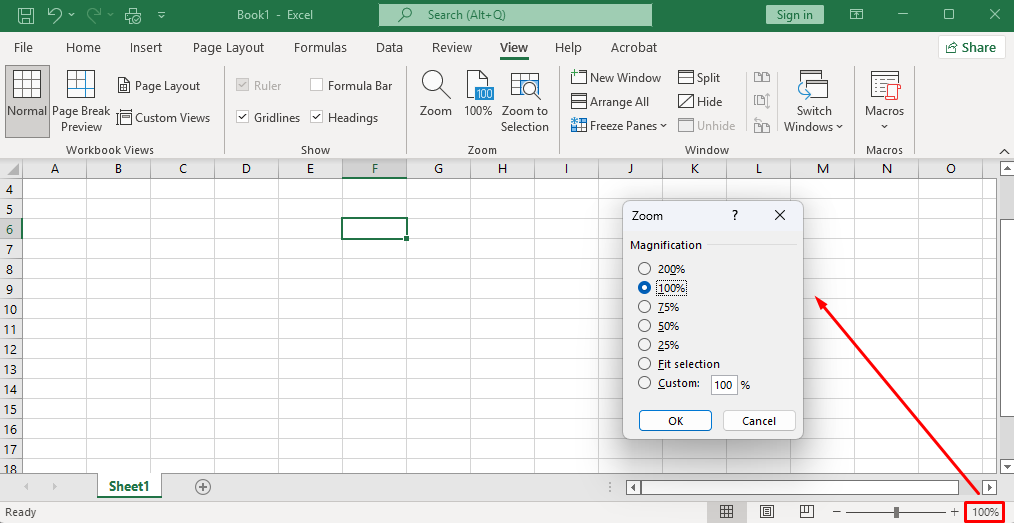
Pada jendela yang muncul tersebut, Anda dapat menentukan tingkat Zoom View sesuai dengan kebutuhan. Secara default, ukuran tampilan (zoom view) area worksheet adalah 100%.
Informasi Statistik Sel/Range yang Terseleksi
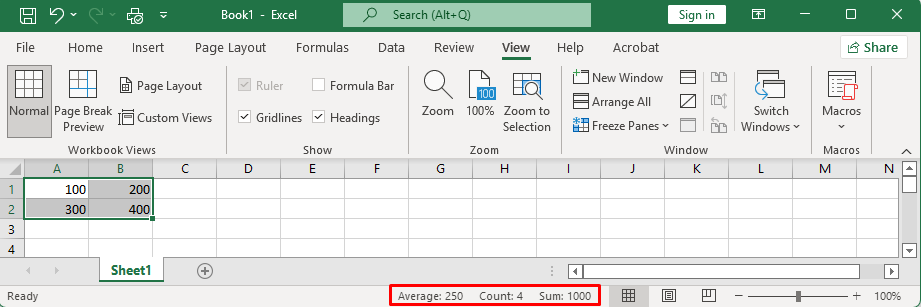
Jika Anda menyeleksi beberapa sel atau range, pada Status Bar Excel akan muncul informasi tambahan berupa statistik yang berkaitan dengan rentang sel yang dipilih, seperti yang ditunjukkan pada gambar di bawah ini.
Mengatur Informasi Yang Ditampilkan pada Status Bar Excel
Informasi lain yang ditampilkan pada Status Bar dapat kita atur sesuai kebutuhan. Caranya adalah dengan klik kanan pada Status Bar, kemudian pilih atau beri tanda centang pada informasi yang ingin Anda tampilkan.
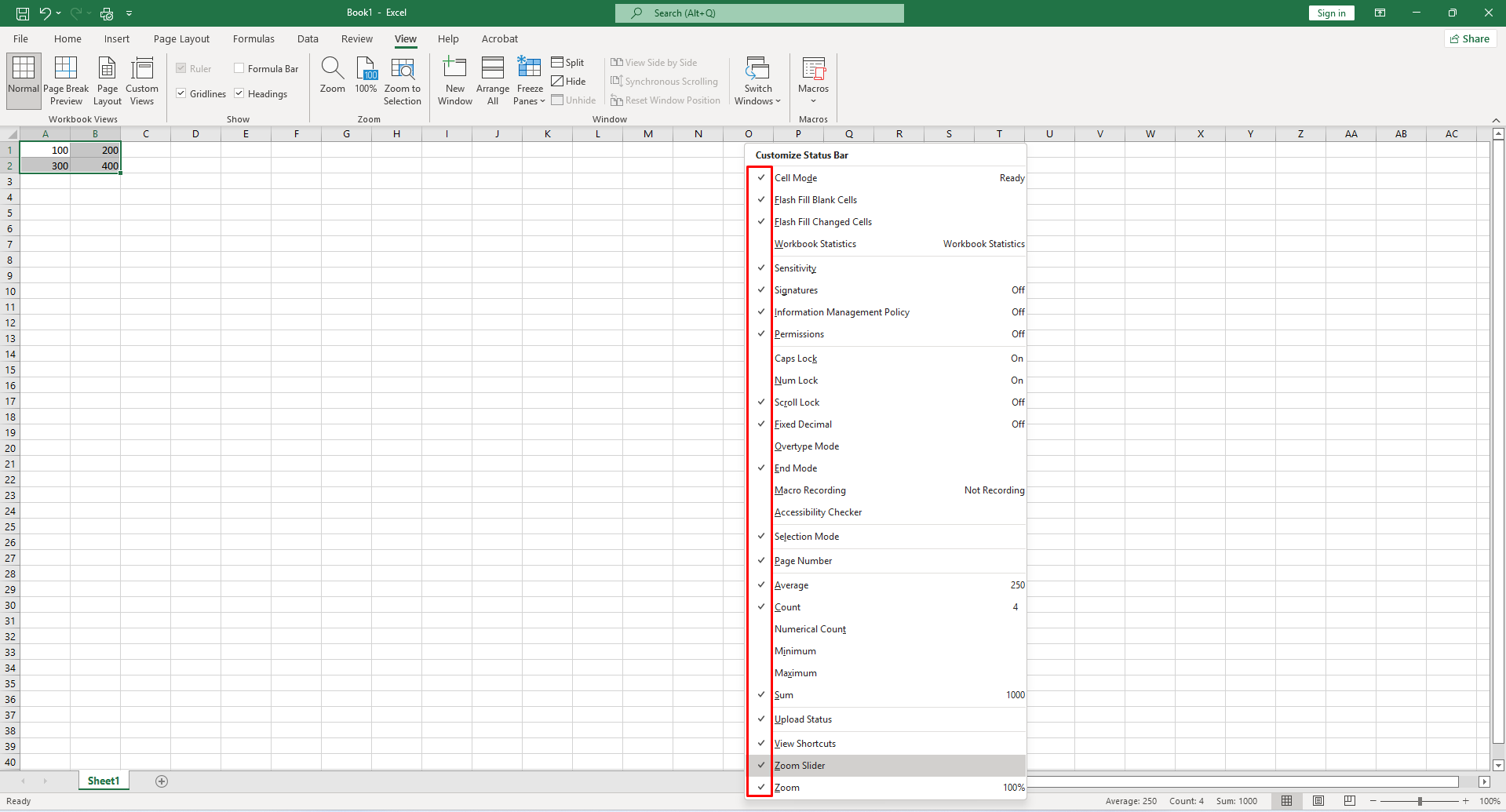
Tanda centang pada jendela opsi Customize Status Bar menunjukkan informasi apa saja yang akan ditampilkan pada Status Bar. Untuk menonaktifkan informasi tertentu, hilangkan tanda centang dengan mengklik menu yang terkait.
Dengan demikian, rangkaian seri artikel pengenalan Microsoft Excel ini telah selesai dibahas. Mulai dari pengenalan dasar, antarmuka Excel, hingga bagian-bagian penting seperti Ribbon, Quick Access Toolbar, Formula Bar, dan Status Bar, semuanya diharapkan dapat menjadi pondasi awal bagi Anda dalam memahami dan menggunakan Microsoft Excel dengan lebih baik.
Semoga ilmu yang dipelajari tidak berhenti pada bacaan saja, tetapi diamalkan dan terus dikembangkan dalam kegiatan belajar, bekerja, maupun kehidupan sehari-hari.
Sebagaimana pesan bijak dari Imam Syafi’i:
“Ilmu itu bukanlah apa yang dihafal, tetapi apa yang memberi manfaat.”
Teruslah belajar, karena setiap langkah kecil dalam menuntut ilmu adalah ibadah dan jalan menuju keberkahan.
Semoga Allah SWT memudahkan langkah kita dalam menuntut ilmu yang bermanfaat. Aamiin.
💬 0 Komentars
Belum Ada Komentar
Jadilah yang pertama membagikan pemikiran Anda!