Pengertian ribbon pada microsoft excel serta cara menyembunyikan atau menampilkan menu ribbon excel serta cara mengatur ribbon pada excel agar sesuai kebutuhan
Salah satu perubahan besar pada sisi tampilan atau user interface Microsoft Excel yang mulai diperkenalkan pada Excel 2007 adalah hadirnya Ribbon. Menu Ribbon ini menggantikan menu klasik pada versi Excel sebelumnya dan dirancang untuk memudahkan pengguna dalam mengakses berbagai perintah.
Menu Ribbon Excel ini terus dipertahankan dan digunakan pada versi-versi berikutnya, seperti Excel 2010, Excel 2013, hingga versi yang saat ini digunakan, yaitu Excel 2016.
Pengertian Ribbon Excel
Ribbon Excel adalah kumpulan tombol perintah pada Microsoft Excel yang disusun dan dikelompokkan dalam bentuk tab, berdasarkan kesamaan fungsi-fungsinya. Setiap tab berisi berbagai perintah yang berkaitan dengan satu kategori tertentu.
Beberapa tab utama pada Ribbon Excel antara lain Home, Insert, Page Layout, Formulas, Data, Review, dan View, serta tab-tab lain yang bersifat kontekstual atau tersembunyi yang akan muncul sesuai dengan objek atau fitur yang sedang digunakan.
Ide utama dihadirkannya Ribbon Excel adalah untuk mempercepat dan mempermudah pengguna dalam mengakses serta menggunakan menu atau tombol perintah yang dianggap penting. Dengan tampilan berupa ikon, perintah-perintah tersebut dapat dikenali dan digunakan dengan lebih cepat.
Tombol-tombol perintah pada Ribbon ditempatkan di bagian atas lembar kerja dan disusun ke dalam beberapa tab menu sesuai dengan kategorinya. Pada setiap tab, tombol-tombol perintah dikelompokkan lagi ke dalam beberapa group berdasarkan keterkaitan fungsinya. Pada beberapa group tertentu terdapat tombol launcher di sudut kanan bawah, yang berfungsi untuk menampilkan pengaturan atau fungsi lanjutan dari kelompok perintah tersebut.
Dalam seri tutorial Excel dasar ini, tidak semua fungsi tombol perintah pada Ribbon akan dibahas secara mendetail. Namun demikian, akan dijelaskan secara garis besar hal-hal yang dapat dilakukan melalui menu Ribbon Excel, seperti cara menyembunyikan atau menampilkan kembali Ribbon, serta cara mengatur tampilan Ribbon agar sesuai dengan kebutuhan pengguna.
Bagian-bagian Pada Ribbon Excel

- Tabs Menu
Tabs Menu berisi kumpulan tombol perintah yang dikelompokkan berdasarkan kesamaan fungsinya. Secara default, Ribbon Excel memiliki tab Home, Insert, Page Layout, Formulas, Data, Review, dan View. Sementara itu, tab Developer disembunyikan secara bawaan dan perlu diaktifkan terlebih dahulu melalui pengaturan Excel untuk dapat ditampilkan. - Group Menu
Di dalam setiap tab, tombol-tombol perintah dikelompokkan lagi ke dalam beberapa group. Setiap group dipisahkan oleh garis vertikal dan berisi perintah-perintah yang saling terkait. Sebagai contoh, pada tab Page Layout terdapat group Themes, Page Setup, Scale to Fit, Sheet Options, dan Arrange. - Command Buttons
Di dalam setiap group terdapat beberapa command button atau tombol perintah yang digunakan untuk menjalankan fungsi tertentu sesuai dengan kegunaannya masing-masing. - Dialog Box Launcher
Pada beberapa group tertentu terdapat Dialog Box Launcher, yaitu tombol kecil yang terletak di sudut kanan bawah group. Tombol ini berfungsi untuk menampilkan pengaturan atau opsi lanjutan yang tidak ditampilkan secara langsung pada Ribbon.
Beberapa Jenis TAB Pada Ribbon Excel
Ribbon Excel dibagi ke dalam beberapa tab. Pada setiap tab, tombol-tombol menu dikelompokkan ke dalam beberapa group berdasarkan kedekatan atau kesamaan fungsinya. Dengan pengelompokan ini, pengguna akan lebih mudah mencari menu yang dibutuhkan serta menemukan menu-menu lain yang masih berkaitan dengan fungsi tersebut.

- Tab File Tab ini digunakan untuk mengakses Backstage View. Berbeda dengan tab lainnya yang berisi kelompok perintah tertentu, Tab File menampilkan informasi yang berkaitan dengan file Excel yang sedang dibuka, serta menu dan opsi untuk melakukan pengaturan Microsoft Excel.
- Tab Home merupakan tab yang paling sering digunakan saat bekerja dengan Microsoft Excel. Tab ini berisi berbagai perintah umum dan populer, seperti pemformatan sel, perataan teks, operasi sel, pencarian data, serta fitur sorting dan filtering.
- Tab Insert digunakan untuk menyisipkan berbagai objek ke dalam lembar kerja (worksheet) Excel. Pada tab ini tersedia perintah untuk menambahkan tabel, grafik (chart), gambar, dan objek lainnya.
- Tab Page Layout berisi perintah-perintah untuk mengatur tampilan lembar kerja Excel. Sebagian besar menu pada tab ini berkaitan dengan pengaturan halaman dan kebutuhan pencetakan (print out).
- Tab Formulas Pada Tab Formulas tersedia seluruh fungsi (functions) yang ada di Microsoft Excel. Fungsi-fungsi tersebut dikelompokkan berdasarkan kategori tertentu sehingga mudah ditemukan dan digunakan.
- Tab Data menyediakan perintah untuk mengelola data, termasuk melakukan koneksi ke sumber data eksternal, serta fitur sorting dan filtering data.
- Tab Review Pada Tab Review tersedia perintah untuk memeriksa ejaan (check spelling), menambahkan komentar, serta melakukan proteksi pada lembar kerja (worksheet).
- Tab View digunakan untuk mengatur berbagai opsi tampilan jendela aplikasi Microsoft Excel, seperti pengaturan tampilan lembar kerja dan mode tampilan.
- Tab Help berisi menu bantuan yang menyediakan panduan penggunaan Excel, informasi fitur, pencarian bantuan, serta akses ke dukungan Microsoft.
- Tab Acrobat muncul jika Microsoft Excel telah terintegrasi dengan Adobe Acrobat. Tab ini digunakan untuk membuat, mengonversi, atau mengelola file PDF langsung dari Microsoft Excel.
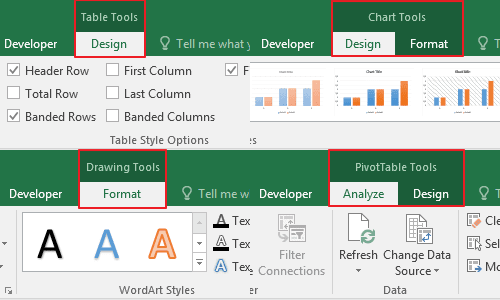
- Contextual Tabs atau Tool Tabs adalah tab pada Ribbon Excel yang berisi tombol-tombol perintah khusus untuk objek tertentu. Tab ini hanya akan muncul ketika pengguna memilih atau mengaktifkan objek tertentu pada lembar kerja. Setiap objek memiliki Contextual Tab yang berbeda, dengan kumpulan tombol perintah yang disesuaikan dengan jenis objek yang sedang dipilih, sehingga perintah yang ditampilkan menjadi lebih relevan dan sesuai kebutuhan.
Cara Menyembunyikan dan Menampilkan Ribbon Excel
Agar worksheet area terasa lebih luas terkadang kita butuh menyembunyikan ribbon excel ini.
Cara menyembunyikan atau lebih tepatnya melipat ribbon pada excel adalah dengan memilih (klik) icon segitiga kecil pada sebelah kiri bawah ribbon seperti nampak pada gambar dibawah ini.

Untuk menampilkan kembali Ribbon yang sebelumnya tersembunyi atau terlipat, caranya dapat dilakukan dengan beberapa metode berikut.
Cara pertama adalah dengan mengklik ikon pin pada lokasi yang sebelumnya ditandai dengan ikon segitiga kecil. Dengan mengklik ikon tersebut, Ribbon akan kembali ditampilkan secara permanen.
Cara kedua adalah menggunakan shortcut Ctrl + F1. Jika Ribbon dalam keadaan tersembunyi, menekan kombinasi tombol ini akan menampilkan Ribbon kembali. Sebaliknya, jika Ribbon sedang ditampilkan, shortcut ini akan menyembunyikan atau melipat Ribbon.
Cara ketiga adalah dengan melakukan double click (klik dua kali) pada salah satu tab Excel. Metode ini sering digunakan saat bekerja dengan mouse karena praktis dan cepat.
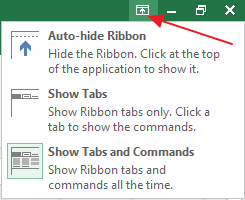
Selain ketiga cara di atas, terdapat cara lain untuk menampilkan atau menyembunyikan Ribbon Excel, yaitu dengan menggunakan Ribbon Display Options. Opsi ini dapat diakses melalui tombol yang berada di sudut kanan atas jendela Excel, tepat di sebelah tombol Minimize, seperti yang ditunjukkan pada gambar berikut.
Mengatur Tampilan Ribbon Excel
Secara default, Ribbon Excel telah diatur sedemikian rupa agar pengguna dapat mengakses fitur-fitur Excel dengan lebih mudah dan cepat. Namun demikian, pengguna juga dapat menyusun atau mengatur tampilan menu-menu pada Ribbon sesuai dengan kebutuhan masing-masing.
Pengaturan tersebut dapat dilakukan melalui opsi Customize Ribbon.
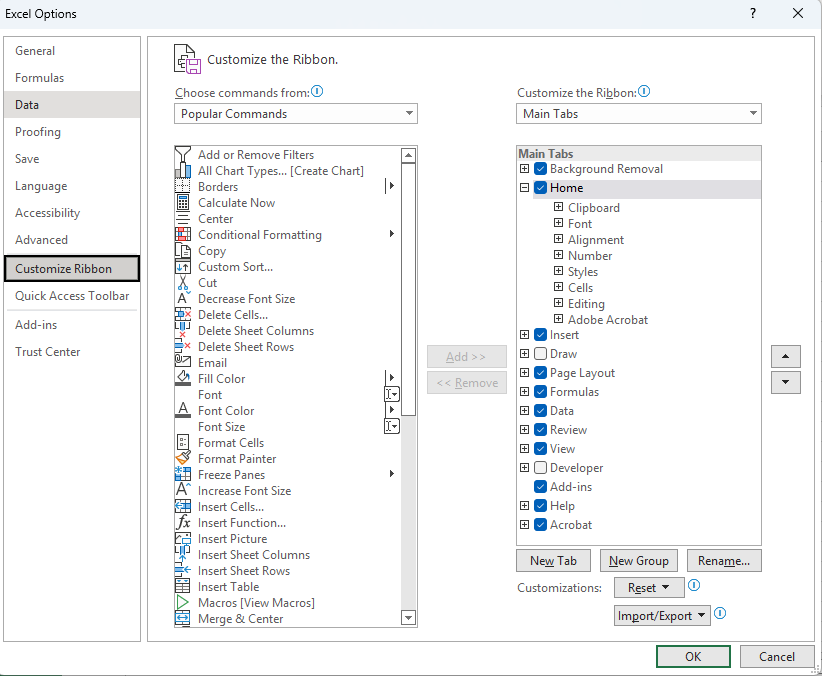
Ada 2 cara yang bisa anda lakukan untuk membuka window seperti gambar di atas:
- Buka Tab FILE--Options--Customize Ribbon
- Klik kanan pada sembarang bagian ribbon lalu pilih menu Customize Ribbon

Item-item yang dicentang pada bagian kanan jendela tersebut merupakan menu-menu yang ditampilkan pada Ribbon Excel. Hapus tanda centang jika Anda ingin menyembunyikan menu tertentu, dan sebaliknya, aktifkan tanda centang untuk menampilkan kembali menu-menu tersebut pada Ribbon Excel.
Pada jendela pengaturan tersebut, Anda juga dapat membuat tab baru (New Tab) serta mengatur group menu (New Group) di dalam tab tersebut sesuai dengan kebutuhan. Selain itu, Anda dapat menambahkan berbagai menu atau perintah yang tersedia di bagian kiri jendela ke dalam tab atau group Ribbon yang telah dibuat.
Jika pengaturan Ribbon yang Anda buat menjadi tidak teratur dan ingin mengembalikannya ke tampilan awal seperti semula, Anda dapat menggunakan menu Reset yang tersedia pada jendela pengaturan tersebut.
Akses Perintah Pada Ribbon Dengan Shortcut atau Keyboard
Jika mouse yang Anda miliki rusak atau tidak dapat digunakan, Anda tetap dapat memilih atau mengaktifkan menu-menu yang ada pada Ribbon Excel dengan menggunakan tombol-tombol pada keyboard. Caranya adalah dengan menekan tombol Alt, kemudian diikuti dengan menekan huruf atau karakter yang ditampilkan pada Ribbon Excel, seperti yang terlihat pada gambar di bawah ini.
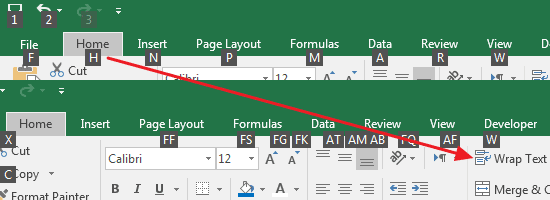
Sebagai contoh, jika Anda ingin mengaktifkan menu atau tombol Wrap Text, Anda cukup menekan tombol Alt, kemudian diikuti dengan menekan huruf H untuk membuka tab Home, dan selanjutnya menekan huruf W pada keyboard. Secara ringkas, langkah tersebut dapat dituliskan dengan shortcut Alt + H+ W.
💬 0 Komentars
Belum Ada Komentar
Jadilah yang pertama membagikan pemikiran Anda!