Pengertian serta perbedaan workbook dan worksheet (buku kerja dan lembar kerja) pada microsoft excel serta operasi standar pada worksheet/sheet excel
Setelah sebelumnya kita mengenal berbagai bagian dari antarmuka Microsoft Excel beserta fungsinya, kini saatnya kita mempelajari konsep dasarnya secara lebih mendalam. Kita akan membahas perbedaan antara Workbook dan Worksheet, memahami apa itu Column dan Row, serta mempelajari pengertian Cell dan Range beserta cara penggunaannya.
Penting untuk diingat bahwa meski keduanya digunakan untuk membuat dokumen, Microsoft Excel memiliki fungsi dasar yang berbeda dengan Microsoft Word. Jika Microsoft Word dirancang untuk pengolahan teks atau kata, Microsoft Excel dikhususkan untuk pengolahan angka dan data.
Area kerja Microsoft Excel tidak berupa lembaran kertas seperti pada Microsoft Word. Sebagai aplikasi pengolah angka, Excel menggunakan sistem pembagian area yang sangat terstruktur. Setiap bagian di dalamnya dibagi menjadi unit-unit kecil guna memastikan proses pengolahan data angka dan perhitungan statistik dapat dilakukan dengan lebih mudah dan akurat.
Perbedaan Workbook dan Worksheet Pada Excel
Apa perbedaan Workbook dan worksheet?
Penjelasan ringkasnya adalah sebagai berikut:
Workbook vs Worksheet
| ISTILAH | KETERANGAN |
| Workbook | Sebuah file Excel yang berfungsi sebagai buku kerja, yang di dalamnya terdapat satu atau beberapa Worksheet (lembar kerja). |
| Worksheet | Sebuah lembar kerja tunggal di dalam Excel yang terdiri dari ribuan kolom dan baris sebagai tempat pengolahan data. |
Sebelum kita membahas lebih mendalam mengenai perbedaan antara Workbook dan Worksheet, silakan perhatikan ilustrasi tampilan lembar kerja Excel di bawah ini untuk mendapatkan gambaran visual yang lebih jelas:
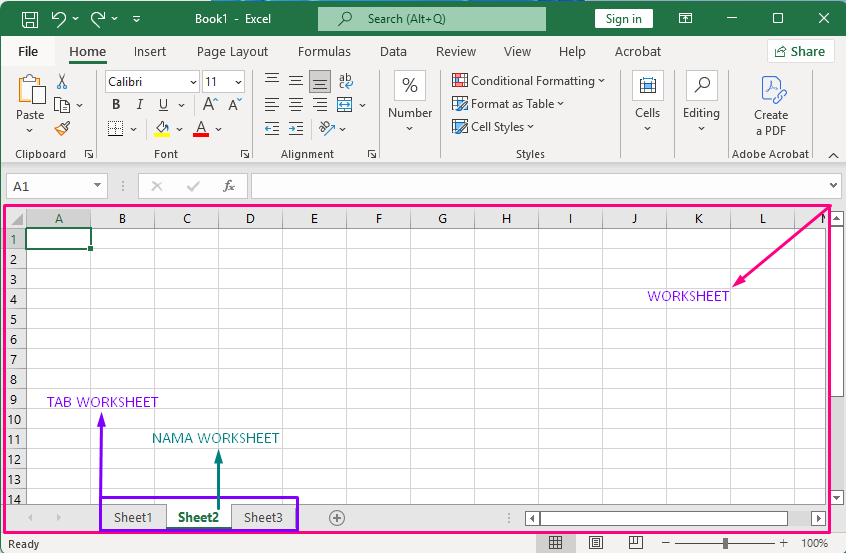
Workbook Excel
Workbook—Dalam ekosistem Microsoft Excel, buku kerja dikenal dengan istilah Workbook. Setiap file Excel secara otomatis memiliki satu Workbook. Itulah sebabnya file Excel yang memiliki ekstensi seperti .xlsx, .xlsb, atau .xlam sering kali disebut secara langsung sebagai Workbook atau buku kerja.
Secara fungsional, Workbook adalah area utama tempat Anda melakukan berbagai aktivitas manajemen data. Di dalamnya, Workbook terbagi lagi menjadi unit-unit yang lebih kecil yang disebut dengan Worksheet (lembar kerja). Dengan kata lain, Workbook merupakan wadah besar yang menampung kumpulan dari satu atau beberapa Worksheet.
Worksheet Excel
Worksheet—atau sering disebut lembar kerja—adalah bagian dari workbook yang berfungsi sebagai tempat utama untuk memasukkan data, menyusun tabel, membuat grafik (chart), dan berbagai aktivitas pengolahan data lainnya.
Sebagai analogi sederhana, jika workbook adalah sebuah buku, maka worksheet adalah halaman-halaman di dalam buku tersebut. Dengan demikian, worksheet merupakan unit terkecil dari sebuah workbook, dan sebaliknya, kumpulan dari beberapa worksheet membentuk sebuah dokumen workbook.
Sebuah worksheet dimulai dari baris (Row) nomor 1 dan kolom (Column) A. Setiap unit kotak kecil di dalamnya, yang merupakan titik pertemuan antara baris dan kolom, disebut sebagai Cell (Sel). Di dalam sel inilah Anda dapat menginput angka, teks, maupun rumus (formula). Sebuah sel juga dapat mereferensikan data dari sel lain, baik itu di lembar kerja yang sama, workbook yang sama, bahkan dari workbook yang berbeda.
Pengertian Serta Perbedaan Kolom dan Baris Pada Excel
Kolom Excel
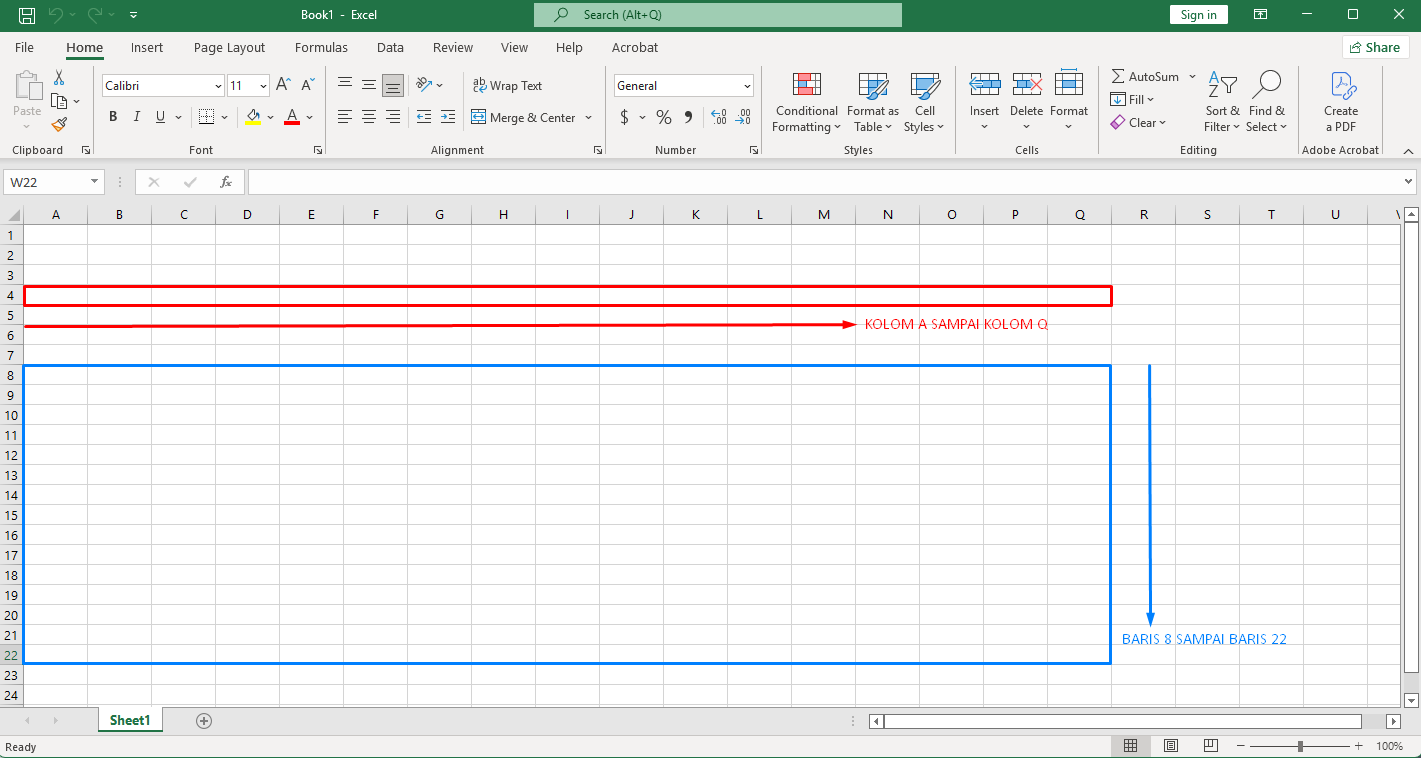
Dalam Excel, Kolom (Column) merupakan bagian yang berjajar secara tegak atau vertikal. Anda dapat mengenalinya melalui kepala kolom yang ditandai dengan urutan huruf, seperti kolom A, B, C, hingga kombinasi huruf tertentu sesuai kapasitas maksimal Excel.
Baris Excel
Sebaliknya, Baris (Row) merupakan bagian lembar kerja yang berjajar secara mendatar atau horizontal. Baris-baris ini ditandai dengan label angka sebagai identitasnya, seperti baris 1, 2, 3, hingga mencapai jutaan baris pada versi Excel terbaru.
Perbedaan Cell dan Range Pada Excel
Cell Excel
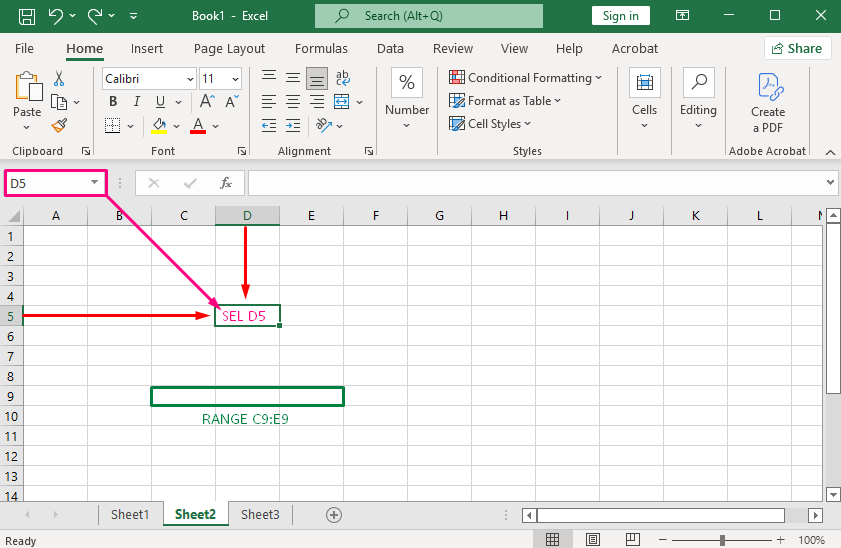
Titik temu antara kolom dan baris yang membentuk kotak-kotak kecil pada worksheet disebut dengan Cell atau Sel. Sel merupakan unit terkecil di dalam Excel yang berfungsi sebagai tempat untuk menginput teks, angka, maupun rumus (formula).
Setiap sel memiliki identitas unik berupa alamat sel yang merujuk pada nama kolom dan nomor barisnya. Sebagai contoh, Sel D5 berarti sel tersebut berada pada pertemuan Kolom D dan Baris nomor 5.
Range Excel
Range atau Rentang adalah sekumpulan sel dalam sebuah worksheet Excel yang dipilih atau ditentukan secara bersamaan. Jika sel adalah satu kotak tunggal, maka range adalah gabungan dari beberapa sel tersebut, baik dalam satu kolom, satu baris, maupun kombinasi keduanya (berbentuk blok persegi).
Sejak versi Microsoft Excel 2007, kapasitas lembar kerja telah ditingkatkan secara signifikan. Setiap worksheet kini menyediakan 16.384 kolom dan 1.048.576 baris. Hal ini berarti dalam satu lembar kerja terdapat sekitar 17 miliar sel, atau tepatnya 17.179.869.184 sel, yang siap digunakan untuk menampung data Anda.
Untuk berikutnya kita akan belajar tentang hal-hal yang terkait dengan worksheet excel.
Bekerja Dengan Worksheet Excel
Saat Anda membuat file baru, secara default Excel menyediakan tiga buah worksheet yang diberi nama Sheet1, Sheet2, dan Sheet3. (Catatan: Pada versi Excel terbaru, biasanya hanya muncul satu sheet sebagai standar awal).
Keberadaan beberapa worksheet ini sangat memudahkan kita dalam melakukan manajemen kumpulan data (set data). Sebagai contoh, Anda dapat memisahkan data berdasarkan fungsinya: Sheet1 untuk data pengeluaran, Sheet2 untuk data pemasukan, dan Sheet3 khusus untuk menyusun laporan ringkasannya.
Apakah fiturnya hanya sebatas itu? Tentu tidak. Selanjutnya, kita akan mempelajari berbagai hal teknis yang dapat kita lakukan untuk mengoptimalkan penggunaan worksheet di Excel.
Menambah Worksheet Baru
Bagaimanakan cara menambahkan lembar kerja excel atau worksheet?
Untuk menambah sebuah worksheet bisa dilakukan dengan klik tanda plus (+) yang ada disebelah Tab worksheet.
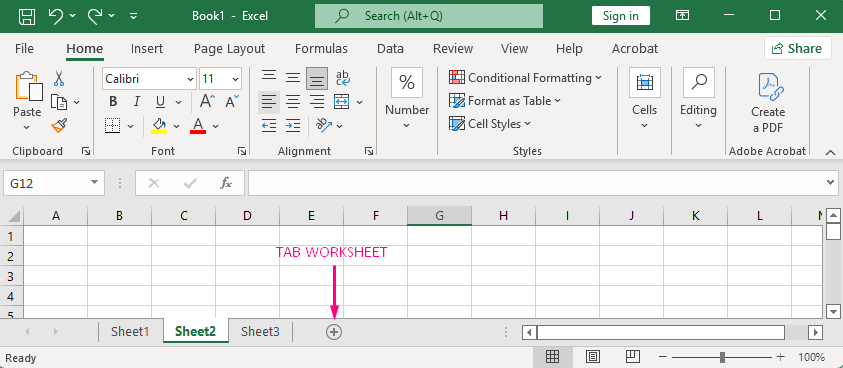
Selain menggunakan klik kanan, Anda juga bisa menambahkan lembar kerja melalui Ribbon dengan cara: Buka tab Home, lalu pada grup Cells, klik tanda panah pada menu Insert dan pilih Insert Sheet.

Metode pertama akan menambahkan worksheet baru di posisi paling kanan, sedangkan metode kedua akan menyisipkan worksheet di sebelah kiri dari tab worksheet yang sedang aktif.
Perlu diketahui bahwa jumlah worksheet yang dapat Anda tambahkan hanya dibatasi oleh kapasitas memori (RAM) komputer Anda. Jadi, pada dasarnya Anda bisa menambahkan sebanyak mungkin lembar kerja, selama spesifikasi komputer yang Anda gunakan mampu menanganinya dengan stabil.
Menghapus Worksheet
Secara standar, Microsoft Excel menyediakan tiga worksheet saat Anda membuka dokumen baru. Jika beberapa lembar kerja sudah tidak diperlukan, Anda dapat menghapusnya dan hanya menyisakan satu worksheet saja yang aktif.
Cara Menghapus Worksheet:
-
Klik kanan pada nama tab worksheet yang ingin dihapus.
-
Pilih menu Delete.
-
Jika worksheet tersebut berisi data, Excel akan menampilkan peringatan konfirmasi; klik Delete kembali untuk menghapusnya secara permanen.
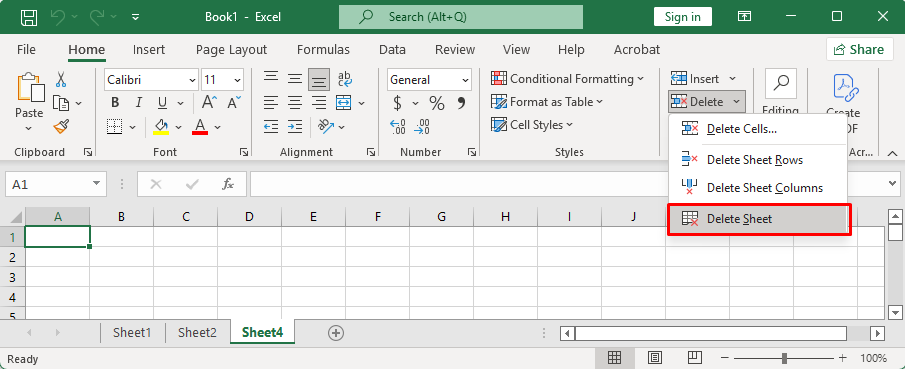
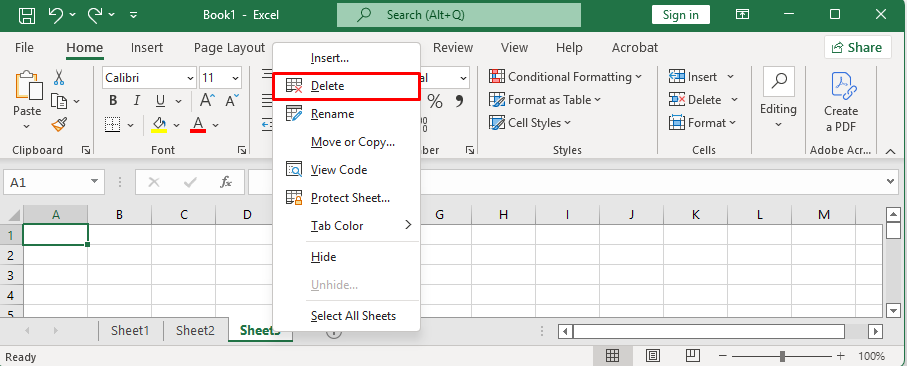 Cara kedua adalah menggunakan menu di Ribbon: Cukup navigasikan kursor Anda ke tab Home > grup Cells > klik Delete > pilih Delete Sheet.
 Apabila sheet yang akan dihapus berisi data, Excel akan memunculkan jendela peringatan. Pesan ini mengonfirmasi bahwa sheet tersebut akan dihapus secara permanen dan tidak dapat dipulihkan kembali (bahkan dengan fitur Undo). Oleh karena itu, pastikan Anda telah memeriksa kembali isinya sebelum menekan tombol konfirmasi.
Pesan Peringatan:
"Microsoft Excel will permanently delete this sheet. Do you want to continue?"
Berpindah Antar Worksheet
Untuk berpindah dari satu lembar kerja ke lembar kerja lainnya, Anda dapat menggunakan beberapa metode berikut:
-
Menggunakan Mouse: Cukup pilih atau klik langsung pada nama sheet yang terletak di bagian bawah jendela Excel (pada area Worksheet Tab).
-
Menggunakan Keyboard (Shortcut): Jika Anda ingin bekerja lebih cepat tanpa menggunakan mouse, Anda dapat memanfaatkan kombinasi tombol pada keyboard:
-
Ctrl + Page Down: Untuk berpindah ke sheet berikutnya (ke arah kanan).
-
Ctrl + Page Up: Untuk berpindah ke sheet sebelumnya (ke arah kiri).
-
Mengubah Urutan Worksheet
Untuk mengatur kembali posisi atau urutan lembar kerja dalam sebuah workbook, Anda dapat menggunakan dua metode praktis berikut:
1. Metode Klik dan Tarik (Drag and Drop) Cara paling cepat adalah dengan memilih nama worksheet yang ingin dipindahkan, klik dan tahan (klik kiri), lalu geser (drag) ke posisi urutan yang Anda inginkan pada worksheet tab. Lepaskan klik untuk menempatkannya.
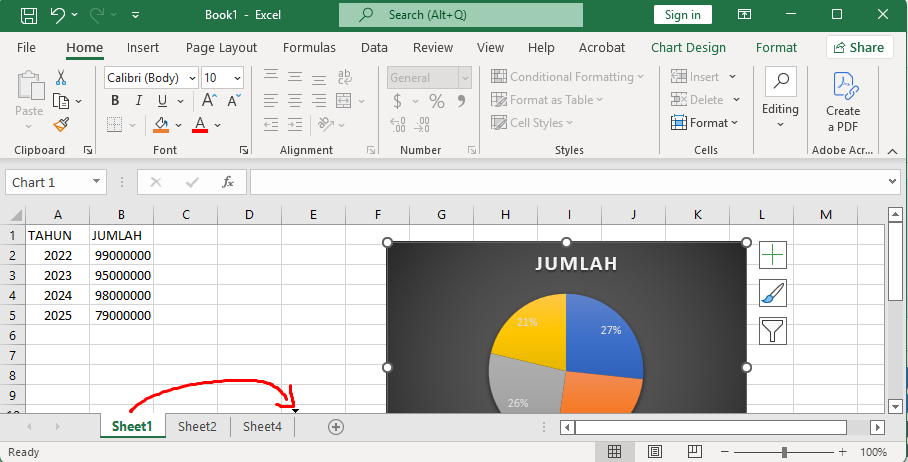
2. Menggunakan Menu Move or Copy Jika ingin pengaturan yang lebih presisi, Anda bisa menggunakan fitur menu:
-
Klik kanan pada nama worksheet yang akan dipindahkan.
-
Pilih menu Move or Copy...
-
Pada jendela yang muncul, tentukan posisi lembar kerja tersebut (misalnya dipindah ke urutan paling akhir atau sebelum sheet tertentu).
-
Klik OK.
Menyembunyikan Dan Menampilkan Worksheet
Fitur ini sangat berguna untuk merapikan tampilan workbook Anda tanpa harus menghapus data yang masih penting.
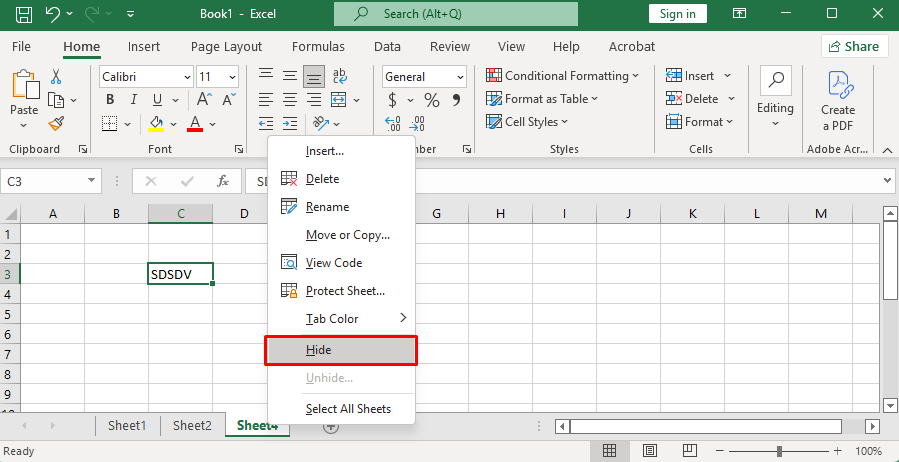
1. Cara Menyembunyikan Worksheet (Hide)
-
Klik kanan pada nama worksheet yang ingin Anda sembunyikan.
-
Pilih menu Hide. Seketika lembar kerja tersebut akan hilang dari pandangan, namun datanya tetap tersimpan dengan aman.
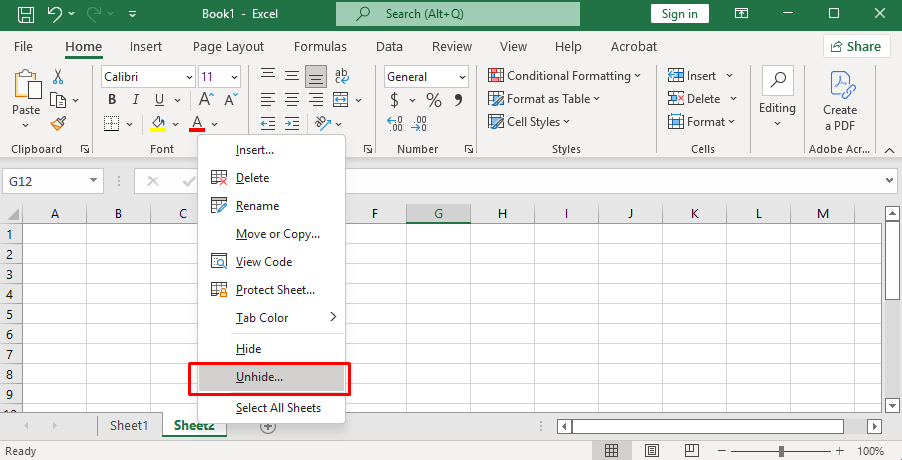
2. Cara Menampilkan Kembali Worksheet (Unhide)
-
Klik kanan pada salah satu nama worksheet yang masih terlihat di Tab Worksheet.
-
Pilih menu Unhide...
-
Sebuah jendela kecil berisi daftar worksheet yang tersembunyi akan muncul.
-
Pilih nama worksheet yang ingin ditampilkan, lalu klik OK.
Mengubah Nama Worksheet
Agar lebih mencerminkan isi set datanya, sebuah worksheet perlu kita ubah namanya. Hal ini bertujuan agar manajemen data menjadi lebih teratur dan kita lebih mudah mengingat isi dari setiap lembar kerja.
Ada dua cara praktis untuk melakukannya:
-
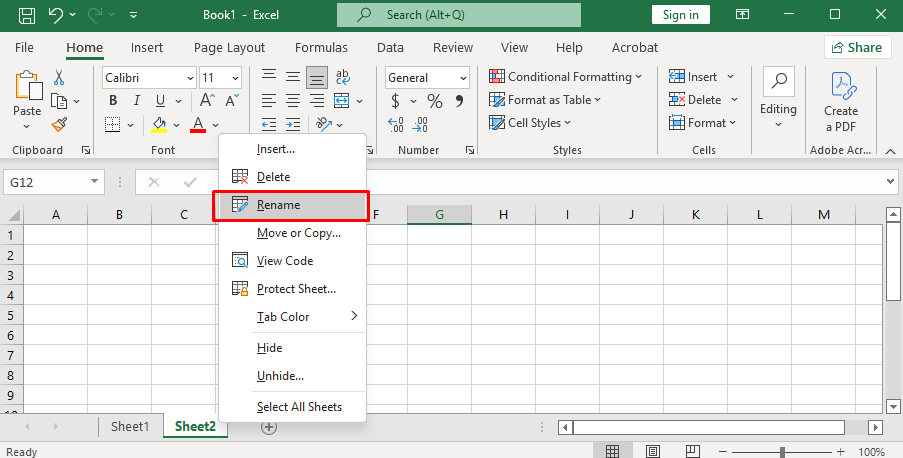
Melalui Klik Kanan: Klik kanan pada tab worksheet yang ingin diubah namanya, kemudian pada menu yang muncul (contextual menu), pilih Rename. Setelah itu, ketikkan nama baru sesuai kebutuhan.
-
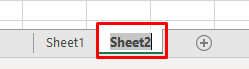
Cara Cepat (Double Click): Metode yang lebih mudah adalah dengan melakukan klik dua kali (double click) secara cepat pada nama worksheet tersebut. Setelah nama sheet terblok, Anda bisa langsung menggantinya dengan nama baru.
Jangan lupa bagikan seri artikel Excel ini melalui tombol Bagikan kursus ini di halaman seri srtikel. Semoga bermanfaat bagi produktivitas Anda.
Salam!
💬 0 Komentars
Belum Ada Komentar
Jadilah yang pertama membagikan pemikiran Anda!