Setelah mengenal microsoft Excel sekarang kita akan berkenalan dengan user interface atau tampilan antar muka microsoft Excel. Mengetahui fungsi bagian-bagian microsoft excel ini penting supaya produktifitas kita dalam menggunakan excel menjadi lebih optimal.
Semenjak dikenalkannya microsoft office Excel versi 2007, ada banyak perubahan dalam hal tampilan pada excel. Sedangkan pada versi-versi selanjutnya (excel 2010, excel 2013 dan yang terakhir excel 2016) hanya terdapat sedikit perubahan.Berikut bagian-bagian utama pada aplikasi pengolah angka microsoft excel.
Start Screen Pada Microsoft Excel
Semenjak versi excel 2013, microsoft mulai memperkenalkan startscreen atau tampilan awal seperti dibawah ini saat anda pertama kali membuka aplikasi microsoft office excel.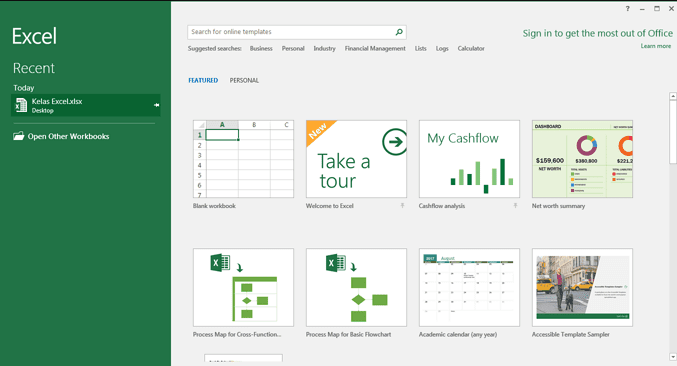
Tampilan Start Screen ini terbagi menjadi dua panel utama:
-
Panel Sebelah Kiri: Berisi daftar file Excel yang baru saja dibuka (Recent Files). Di bagian bawah panel ini, terdapat menu "Open Other Workbooks" yang berfungsi untuk mencari dan membuka file simpanan lain yang tidak muncul dalam daftar riwayat tersebut.
-
Panel Sebelah Kanan: Menyediakan berbagai default template siap pakai. Jika Anda membutuhkan model tertentu yang tidak terlihat, Anda dapat menggunakan kolak pencarian di bagian atas untuk menemukan berbagai desain template tambahan dari database daring Microsoft.
Untuk memulai lembar kerja baru, klik atau pilih opsi Blank Workbook yang berada di urutan pertama daftar template. Selain memilih secara manual, Anda juga dapat menggunakan pintasan keyboard (shortcut) Ctrl + N untuk membuka dokumen kosong baru dengan lebih cepat.
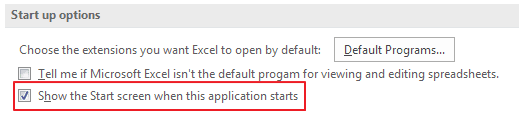
Pada Microsoft Office 2013, Start Screen akan muncul secara otomatis saat Anda menjalankan Excel. Jika Anda lebih suka langsung diarahkan ke Blank Workbook, fitur ini dapat dinonaktifkan dengan langkah berikut:
-
Buka menu File, lalu pilih Options.
-
Pilih tab General.
-
Pada bagian Start up options, hapus centang pada opsi "Show the Start screen when this application starts".
-
Klik OK untuk menyimpan perubahan.
Application Window Pada Excel
Setelah berhasil membuka Blank Workbook maka anda akan mendapatkan tampilan aplikasi yang kurang lebih semacam dibawah ini.
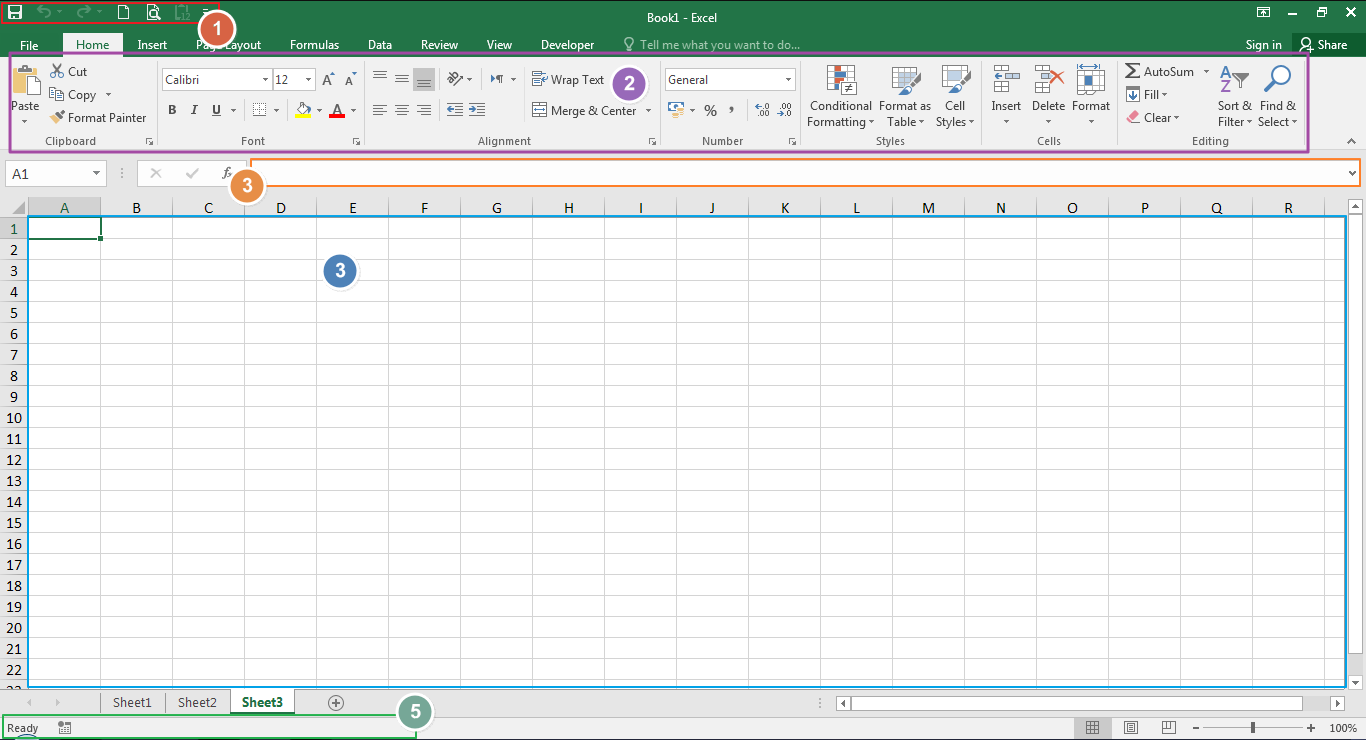
Berikut adalah bagian-bagian utama dalam antarmuka Microsoft Excel yang perlu Anda ketahui:
-
Quick Access Toolbar: Terletak di bagian atas, bagian ini berisi tombol-tombol perintah yang paling sering digunakan (seperti Save, Undo, dan Redo). Anda dapat menyesuaikan isi tombol ini sesuai dengan kebutuhan produktivitas Anda.
Pelajari selengkapnya: [Quick Access Toolbar Pada Microsoft Excel]
-
Ribbon: Pusat komando yang berisi kumpulan tombol perintah yang dikelompokkan ke dalam beberapa Tab berdasarkan fungsinya, seperti Home, Insert, Page Layout, Formula, Data, Review, dan View. Terdapat juga Tab Developer yang secara bawaan (default) disembunyikan. Setiap Tab terdiri dari grup-grup kecil, misalnya pada Tab Home terdapat grup Clipboard, Font, Alignment, dan seterusnya.
Pelajari selengkapnya: [Ribbon pada Microsoft Excel]
-
Formula Bar: Bagian ini berfungsi untuk menampilkan alamat sel yang sedang aktif beserta isinya. Selain itu, Formula Bar adalah tempat utama bagi Anda untuk menuliskan dan menyunting rumus atau formula Excel.
Pelajari selengkapnya: [Formula Bar Pada Microsoft Excel]
-
Worksheet Area (Workspace): Area kerja utama yang terdiri dari kumpulan sel. Sel-sel ini diidentifikasi berdasarkan Kolom (Column) yang ditandai dengan huruf (A, B, C, dst) dan Baris (Row) yang ditandai dengan angka (1, 2, 3, dst). Di sinilah tempat Anda menginput dan mengolah data.
Pelajari selengkapnya: [Workbook Dan Worksheet] serta [Pengertian Row, Column, Cell dan Range]*
-
Status Bar: Terletak di bagian paling bawah jendela Excel, bagian ini menampilkan informasi mengenai status program atau aktivitas yang sedang berjalan di dalam dokumen Anda.
Pelajari selengkapnya: [Status Bar Pada Microsoft Excel]
Backstage View Pada Office Excel
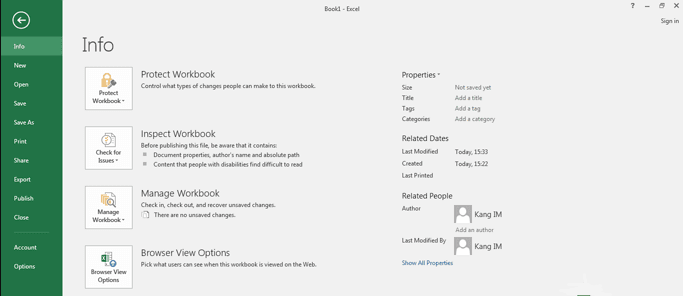
Tampilan Backstage View dapat diakses dengan mengeklik menu File yang terletak di sebelah kiri tab Home pada Ribbon. Fitur ini mulai diperkenalkan sejak versi Microsoft Excel 2010. Di dalam Backstage View, Anda akan menemukan berbagai informasi rinci terkait file yang sedang dibuka, serta menu Options untuk melakukan pengaturan konfigurasi Excel secara menyeluruh.
Ribbon Excel

Untuk memahami cara kerja perintah di Excel, berikut adalah penjelasan mengenai struktur Ribbon:
-
Tabs Menu: Berisi kumpulan tombol yang dikelompokkan sesuai fungsinya. Secara standar (default), tersedia tab Home, Insert, Page Layout, Formulas, Data, Review, dan View. Terdapat juga tab Developer yang secara bawaan disembunyikan; Anda perlu mengaktifkannya melalui menu pengaturan jika ingin menggunakannya.
-
Group Menu: Di dalam setiap Tab, tombol-tombol perintah dikelompokkan kembali ke dalam beberapa grup yang dipisahkan oleh garis vertikal. Sebagai contoh, pada tab Page Layout terdapat grup Themes, Page Setup, Scale to Fit, Sheet Options, dan Arrange.
-
Command Buttons: Di dalam setiap grup terdapat berbagai Command Button atau tombol perintah yang memiliki fungsi spesifik untuk menjalankan instruksi tertentu.
-
Dialog Box Launcher: Pada sudut kanan bawah beberapa grup menu, terdapat ikon panah kecil yang disebut Dialog Box Launcher. Fitur ini berfungsi untuk membuka jendela dialog yang berisi pengaturan lebih mendalam dan detail yang tidak ditampilkan secara langsung pada Ribbon. Untuk penjelasan lebih lengkap, silakan pelajari halaman berikut: [Ribbon Pada Microsoft Excel]
Contextual Tabs
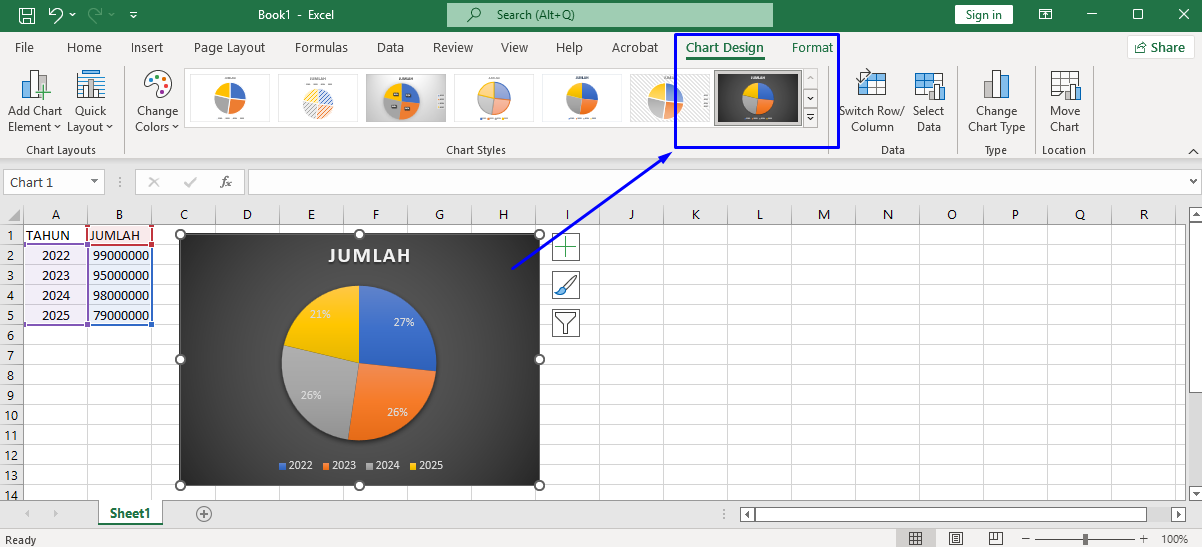
Saat Anda memilih atau menyeleksi objek tertentu di Excel (seperti gambar, grafik, atau tabel), akan muncul Contextual Tab (Tab Kontekstual) baru pada Ribbon yang sebelumnya tidak terlihat. Tab ini berisi berbagai tombol perintah (command buttons) yang dirancang khusus untuk mengelola dan mengatur objek yang sedang Anda pilih tersebut.
Contohnya, ketika Anda memilih sebuah grafik, Excel akan menampilkan tab kontekstual "Chart Tools". Di dalamnya, Anda akan menemukan tab Design untuk mengatur tata letak dan gaya grafik, serta tab Format untuk mengubah detail visual seperti warna dan garis pada objek grafik tersebut.
Jangan lupa bagikan seri artikel Excel ini melalui tombol Bagikan kursus ini di halaman seri srtikel. Semoga bermanfaat bagi produktivitas Anda.
Salam!
💬 0 Komentars
Belum Ada Komentar
Jadilah yang pertama membagikan pemikiran Anda!