


Virtual Box ini memberikan kemudahan buat anda yang ingin menginstall kembali sistem operasi pada laptop atau PC tanpa harus menginstall ulang perangkat tersebut. Virtual Box bekerja dengan cara membuat sebuah ruangan yang diambil dari ruang kosong pada baseOS dan nantinya ruangan ini akan dijadikan guestOS. GuestOS ini mencakup VGA, Core Process, dan RAM. Namun, ruangan ini hanya bisa digunakan saat GuestOS berjalan saja.
Virtual Box ini pertama kali dikembangkan oleh sebuah perusahaan asal Jerman bernama Innotek GmbH. Namun pada tahun 2008, perusahaan ini sudah diakuisisi oleh Sun Microsystem. Dengan adanya Virtual Box, anda dapat belajar menggunakan komputer tanpa takut rusak.
Persiapan Sebelum Install
-
Pastikan sistem kamu mendukung virtualisasi (VT-x/AMD-V) dan diaktifkan lewat BIOS.
-
Siapkan koneksi internet.
-
Pastikan tidak ada software virtualisasi lain berjalan (seperti Hyper-V, VMware) saat proses install.
Download VirtualBox
-
Buka browser dan kunjungi situs resmi:
https://www.virtualbox.org -
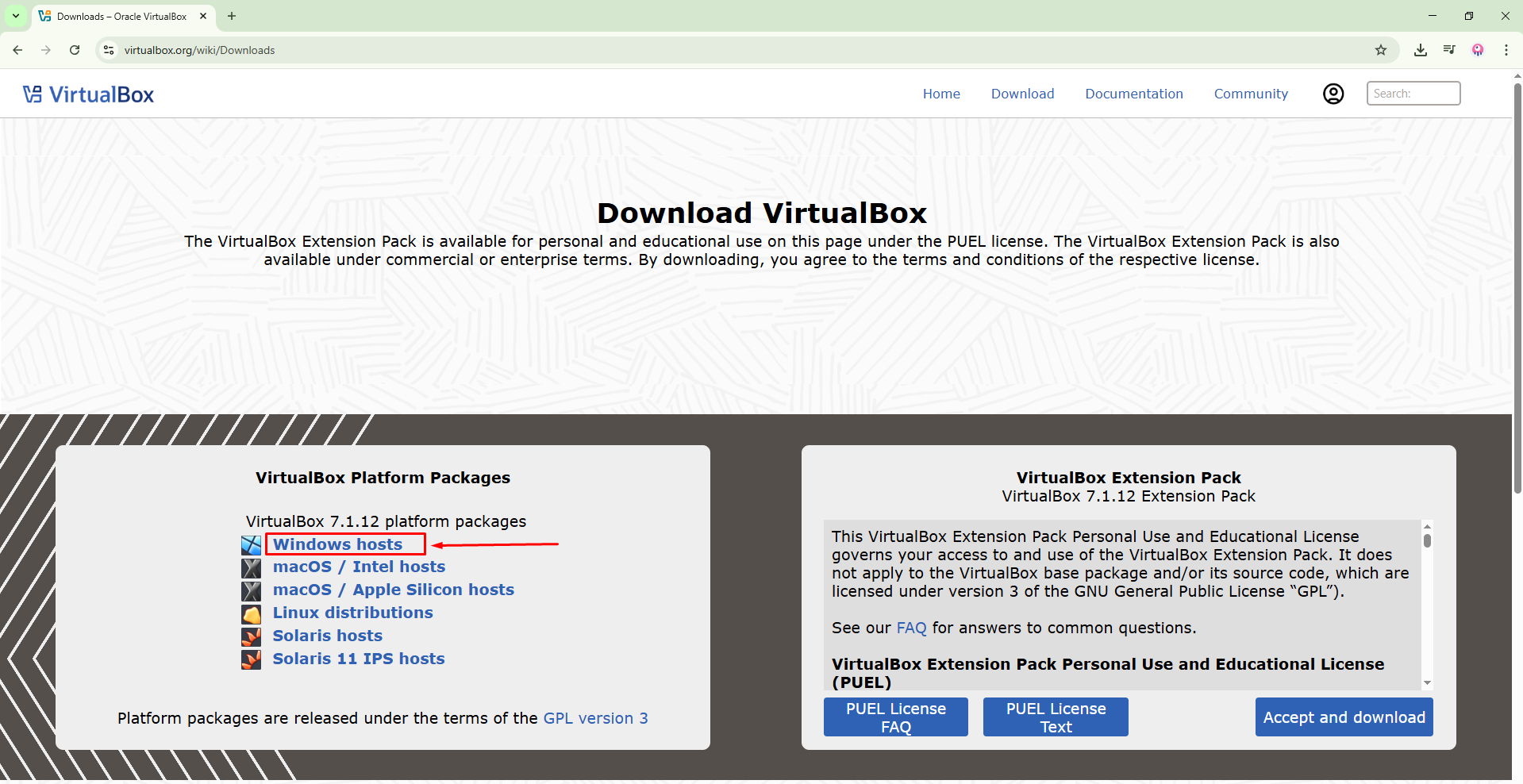
Klik menu “Downloads” di halaman utama.
-
Pilih “Windows hosts” untuk mulai mengunduh installer (.exe).
📷 Contoh:
1. Download Installer
Setelah file berhasil diunduh, jalankan installer tersebut. Maka akan muncul tampilan seperti gambar di bawah ini.
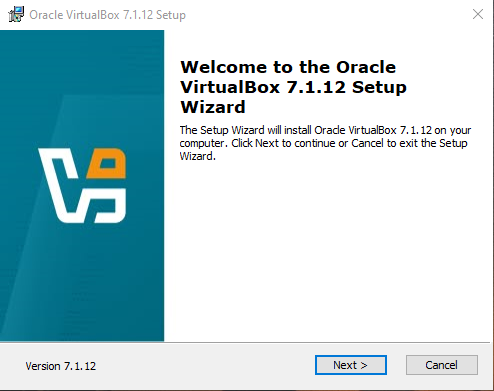
Klik tombol Next untuk melanjutkan proses instalasi.
2. License
Pilih I accept the terms in the License Agreement
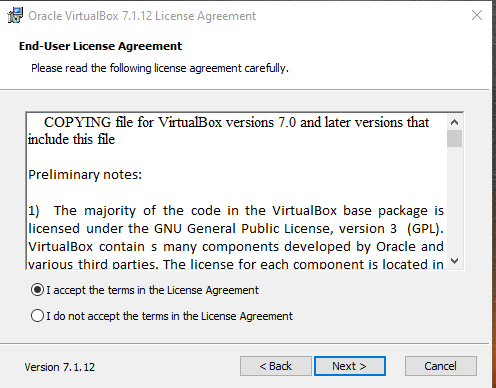
Klik Next untuk melanjutkan.
3. Tentukan Lokasi Instalasi
Pilih Lokasi Instalasinya, Untuk default biarkan saja, jika ingin di rubah klik Browse...
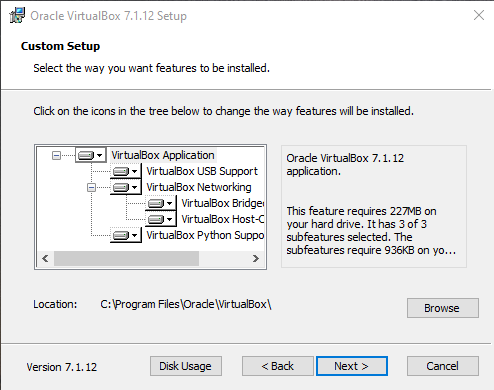
lalu klik Next.
4. Peringatan Network Reset
Akan muncul peringatan bahwa jaringan komputer akan tereset sementara selama instalasi. Ini adalah hal normal dan tidak berbahaya.
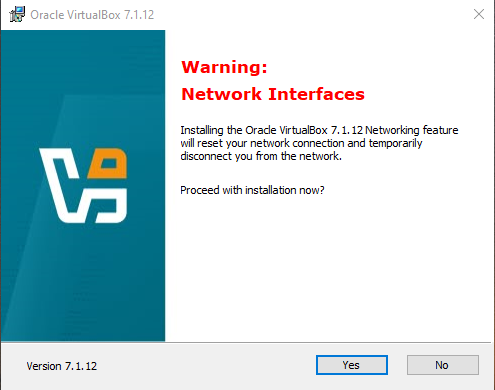
Klik Yes untuk melanjutkan.
5. Konfirmasi Instalasi
Pesan ini muncul karena kita mencoba menginstal VirtualBox Python bindings, yaitu fitur tambahan yang memungkinkan Anda menjalankan dan mengontrol VirtualBox melalui bahasa pemrograman Python. Namun, fitur tersebut memerlukan dua komponen penting yang belum ada di sistem kita:
-
Python Core
Artinya, Anda belum menginstal Python (interpreter-nya) di komputer Anda. VirtualBox membutuhkan Python versi tertentu agar fitur scripting ini berfungsi. -
win32api (pywin32)
Ini adalah modul tambahan untuk Python yang memberikan akses ke API Windows (seperti Registry, COM, dan lain-lain). Anda juga perlu menginstal ini jika ingin menggunakan fitur scripting Python dengan VirtualBox.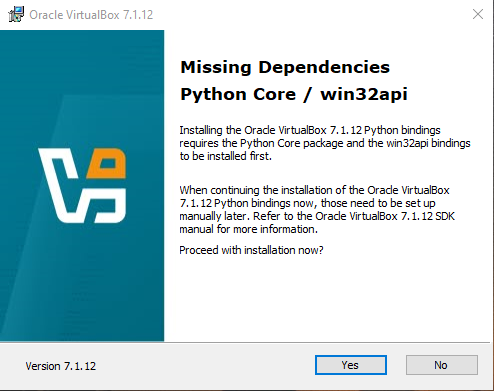 Jika kita tidak membutuhkan fitur scripting atau otomatisasi menggunakan Python, cukup klik "Yes" untuk lanjut. VirtualBox tetap akan terinstal dan berfungsi dengan normal tanpa fitur tersebut.
6. Tentukan Shortcut dan Opsi Tambahan
Anda akan diberikan beberapa opsi seperti:
-
Membuat shortcut di desktop
-
Shortcut di Start Menu
-
Registrasi file asosiasi
-
Quick Launch Bar
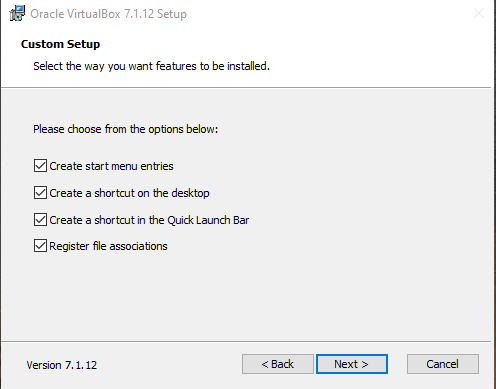
Untuk tutorial ini, centang semua opsi yang tersedia, lalu klik Next.
7. Konfirmasi Instalasi
Pada langkah ini, Anda diminta untuk mengonfirmasi pengaturan sebelumnya.
-
Jika ada pengaturan yang ingin diubah, klik Back
-
Jika semua sudah benar, klik Install untuk memulai instalasi
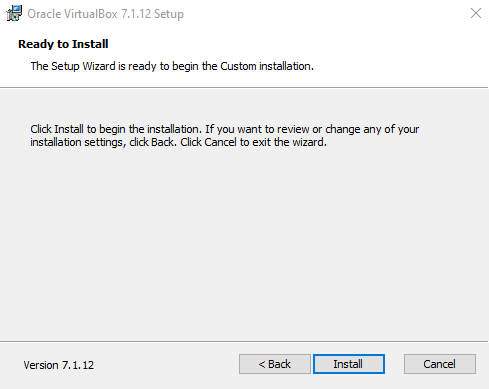
8. Proses Instalasi Berjalan
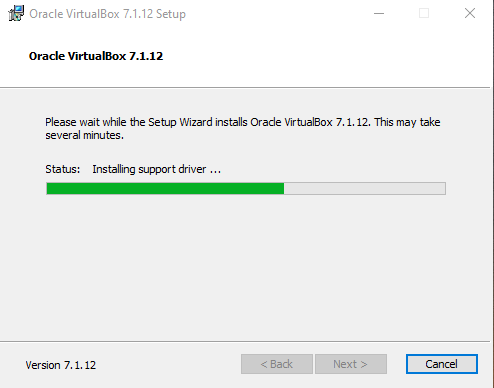
Tunggu hingga proses instalasi selesai.
9. Instalasi Selesai
Jika proses instalasi berjalan dengan lancar, akan muncul pemberitahuan bahwa VirtualBox telah berhasil diinstal.
Untuk langsung menjalankan VirtualBox, centang opsi Start Oracle VM VirtualBox, lalu klik Finish.
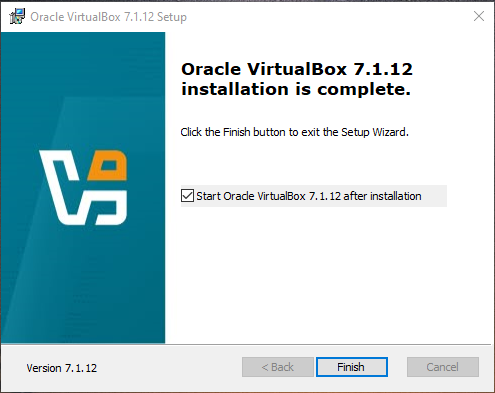
10. Tampilan Awal VirtualBox
Setelah aplikasi terbuka, Anda akan melihat tampilan awal VirtualBox seperti pada gambar di bawah ini. Anda sudah siap untuk membuat mesin virtual baru.
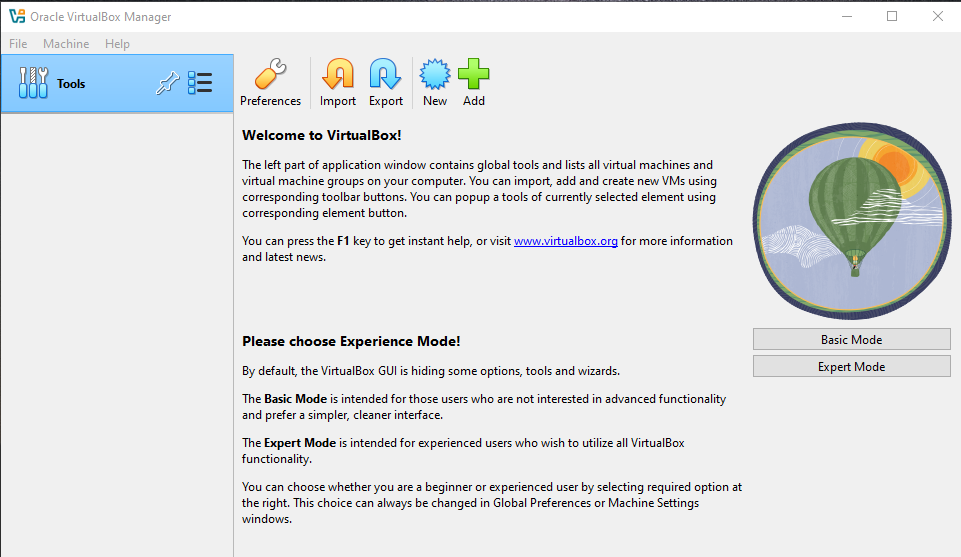
Selamat! Instalasi VirtualBox Anda telah berhasil.
Berikan komentar yang informatif. Baca aturan komentar.