


VirtualBox adalah software virtualisasi gratis yang memungkinkan Anda menjalankan sistem operasi lain di dalam sistem utama, tanpa perlu melakukan dual boot atau menginstal secara langsung ke hard disk. Pada panduan ini, kita akan mempelajari cara menginstal Windows 10 menggunakan Oracle VM VirtualBox versi 5.2.18 atay yang lebih baru.
Langkah 1: Buka Aplikasi VirtualBox
Pastikan Anda sudah menginstal VirtualBox di komputer Anda. Buka aplikasi Oracle VM VirtualBox.
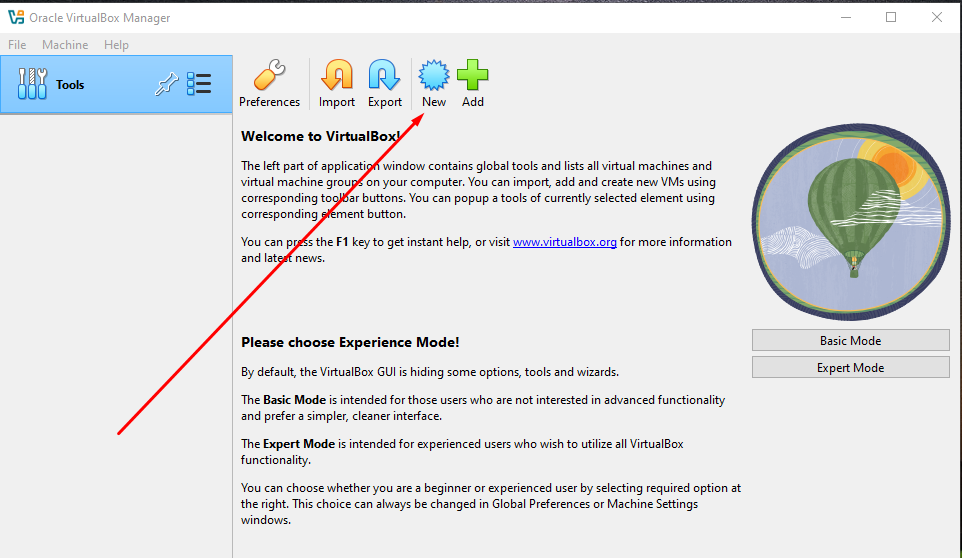
Langkah 2: Buat Mesin Virtual Baru
Untuk membuat mesin virtual baru, klik tombol New, atau buka menu Machine > New, atau tekan kombinasi tombol Ctrl + N.
Langkah 3: Konfigurasi Awal Mesin Virtual
Pada jendela yang muncul, Anda perlu mengisi informasi dasar sistem:
-
Name: Nama mesin virtual (misalnya: Windows 10 Preview)
-
Type: Pilih Microsoft Windows
-
Version: Pilih Windows 10 (64-bit)
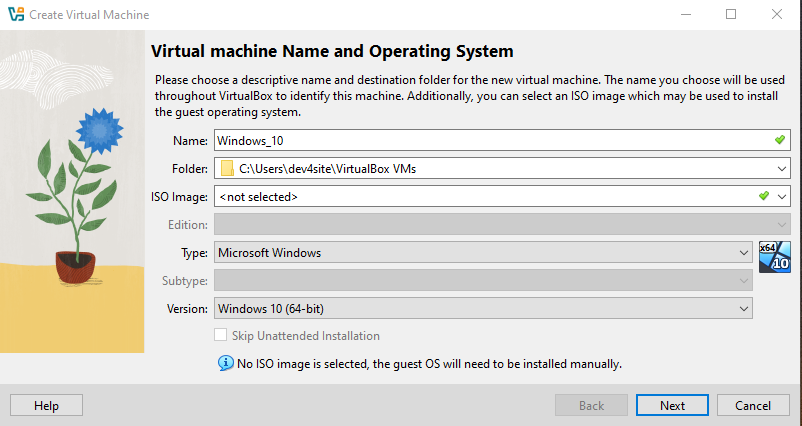
Setelah itu, klik Next.
Langkah 4: Atur Jumlah RAM dan Processor
Tentukan alokasi RAM untuk mesin virtual. Disarankan untuk tidak melebihi setengah dari total RAM di komputer Anda. Misalnya, jika komputer Anda memiliki 8GB RAM, Anda bisa memberikan 2GB–4GB. disini saya contohkan 4096 MB atau sama dengan 4GB dan Processor 2
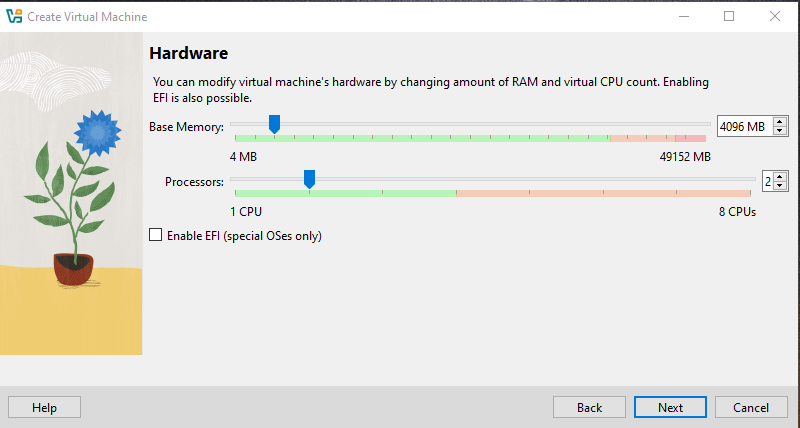
Klik Next.
Langkah 5: Tentukan Lokasi dan Ukuran Hard Disk
Tentukan lokasi penyimpanan file dan kapasitas hard disk virtual. Misalnya, Anda bisa menentukan kapasitas sebesar 50GB.
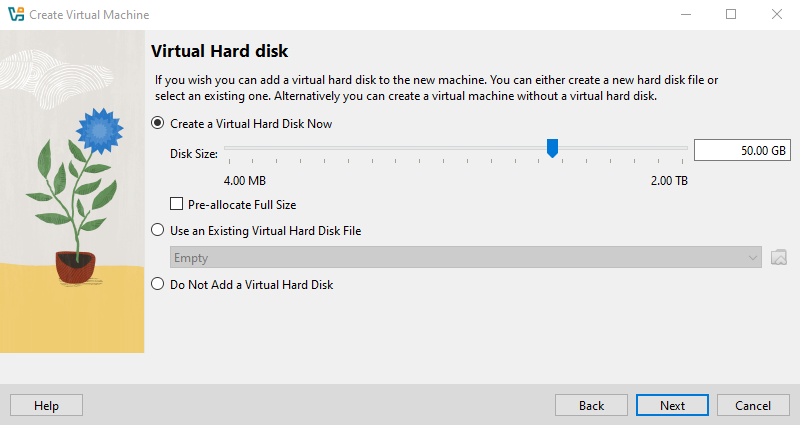
Setelah selesai, klik Next.
Langkah 6: Detail Spesifikasi Sistem
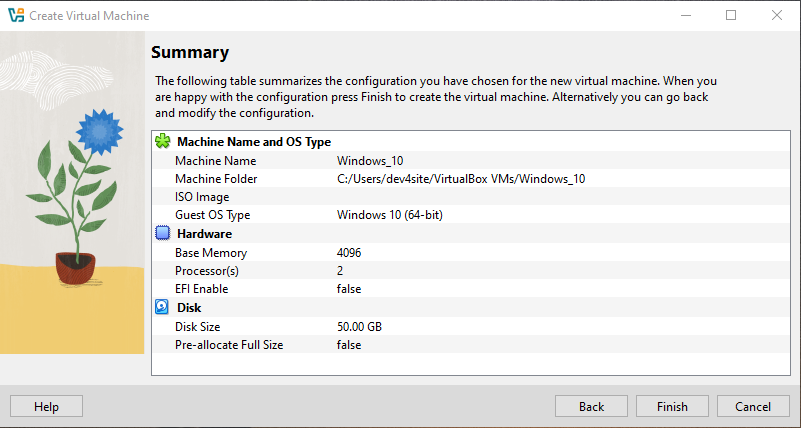 Klik "Finish"
Langkah 7: Mesin Virtual Siap Digunakan
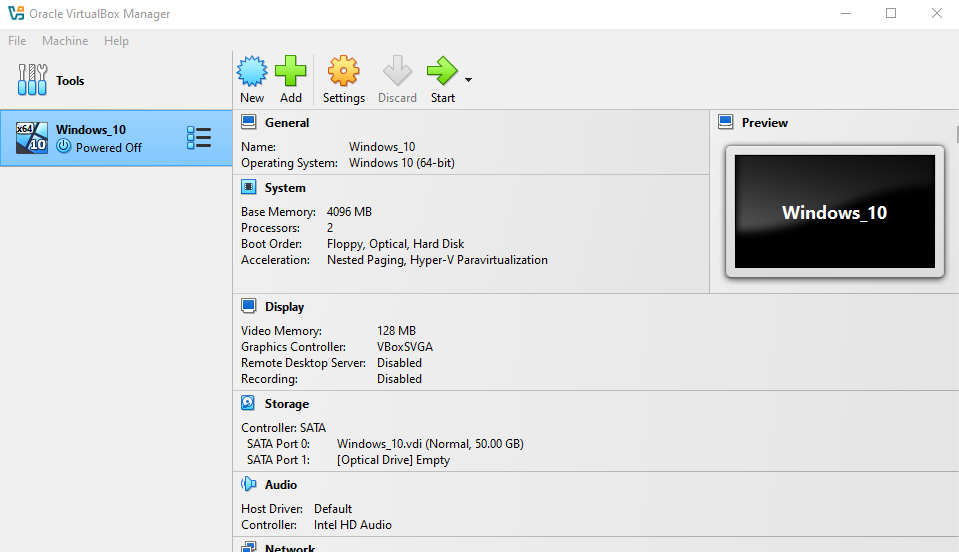
Mesin virtual telah berhasil dibuat. Untuk memulai instalasi sistem operasi, klik tombol Start.
Mulai Instalasi Windows 10 di VirtualBox
Langkah 8: Pilih Startup Disk
Saat mesin virtual dijalankan untuk pertama kalinya, Anda akan diminta memilih startup disk:
-
Jika menggunakan DVD instalasi, pilih drive DVD Anda.
-
Jika menggunakan file ISO, klik ikon folder, lalu cari dan pilih file ISO Windows 10.
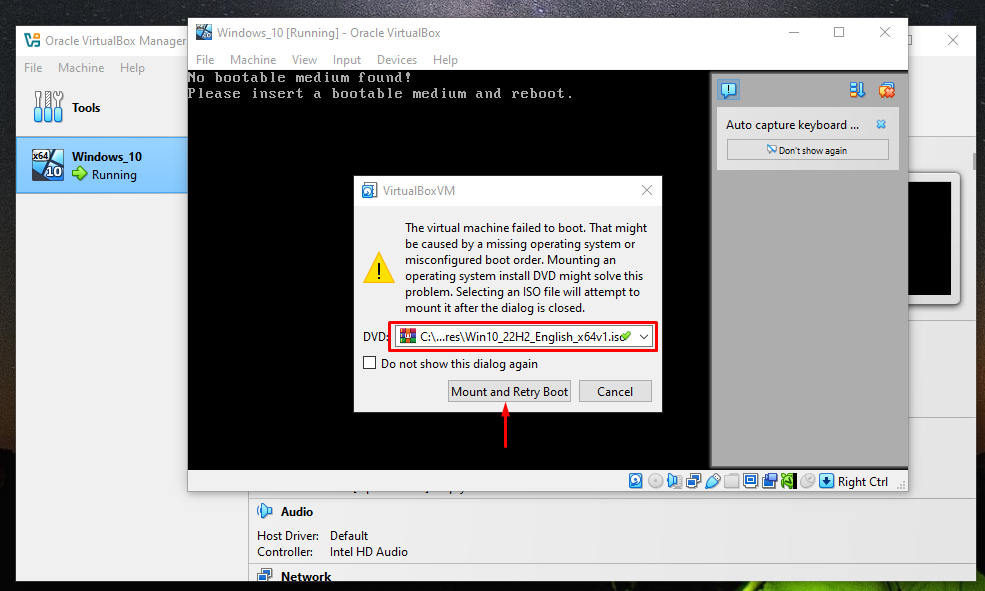
Klik Mount End Retry Boot untuk memulai instalasi.
Langkah 9: Proses Instalasi Dimulai
Instalasi Windows 10 akan dimulai. Tunggu beberapa saat hingga muncul tampilan awal instalasi.
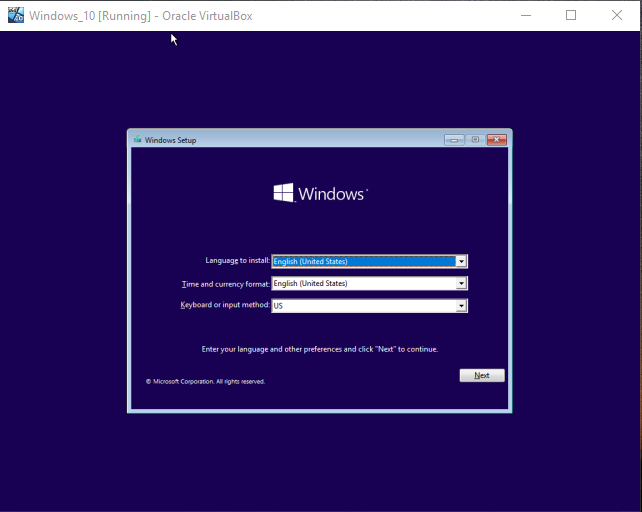
Pilih bahasa instalasi, format waktu, dan keyboard layout sesuai keinginan Anda, kemudian klik Next.
Langkah 10: Klik “Install Now”
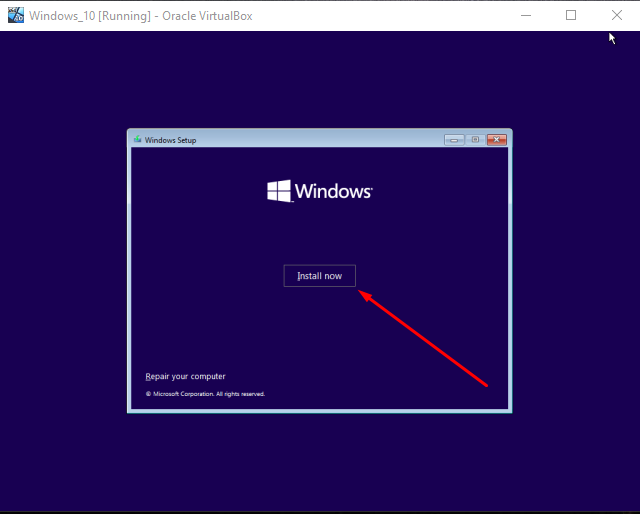
Klik tombol Install Now untuk memulai proses instalasi.
Langkah 11: Lewati Product Key
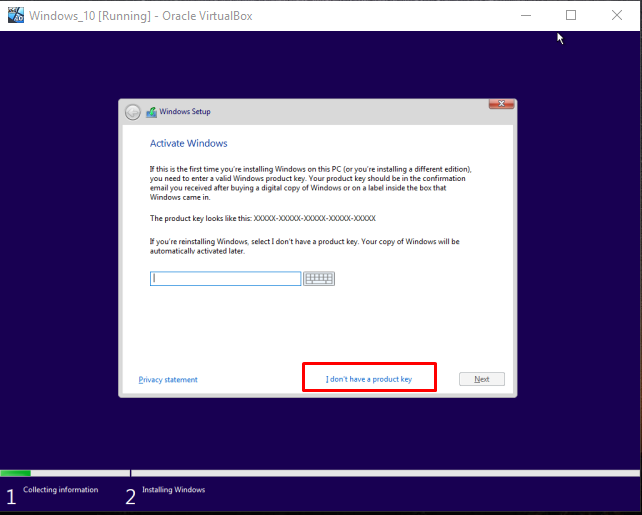
Jika Anda tidak memiliki product key, klik I don’t have a product key.
Langkah 12: Pilih Versi Windows
Disini saya contohkan untuk menginstall windows 10 Home 64 Bit
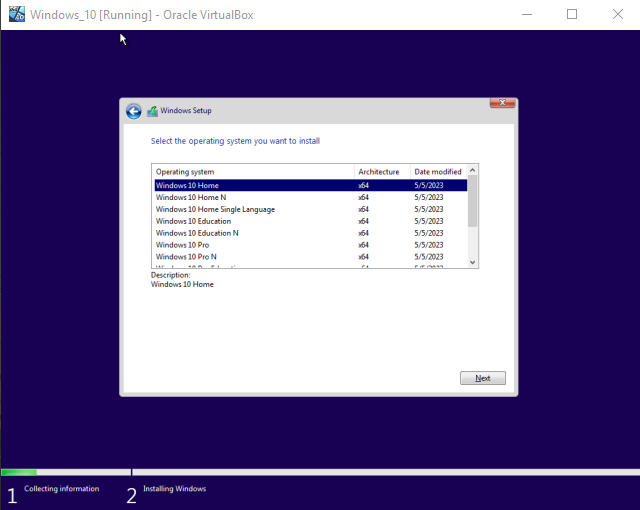
lalu klik Next.
Langkah 13: Applicable notices and License Term
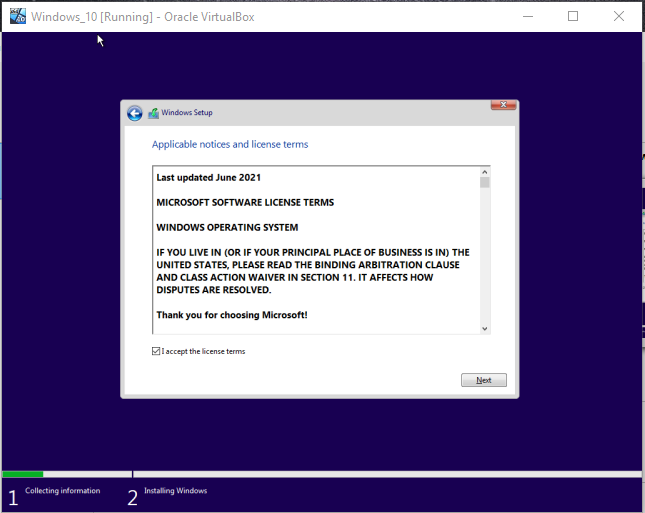 Centang bagian I Accept the licnse terms
Langkah 14: Pilih Tipe Instalasi
Pilih:
-
Upgrade – Jika ingin memperbarui sistem yang sudah ada
-
Custom (advanced) – Untuk instalasi baru (disarankan)
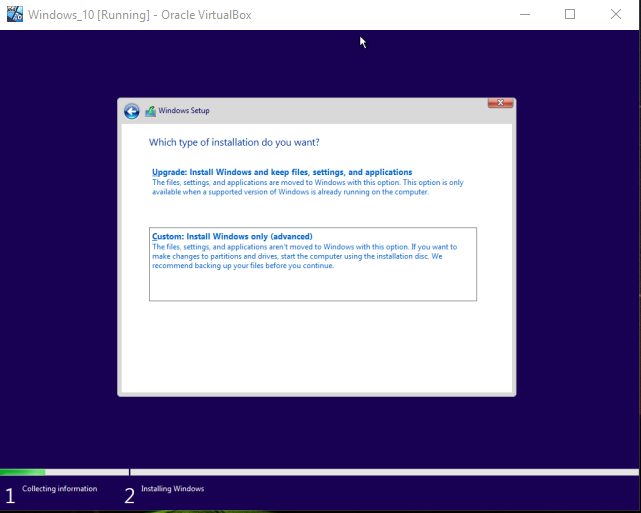
Klik Custom: Install Windows only (advanced).
Langkah 15: Atur Partisi
Pilih partisi tempat Windows akan diinstal. Jika Anda ingin membuat partisi baru:
-
Klik New
-
Masukkan ukuran partisi
-
Klik Apply
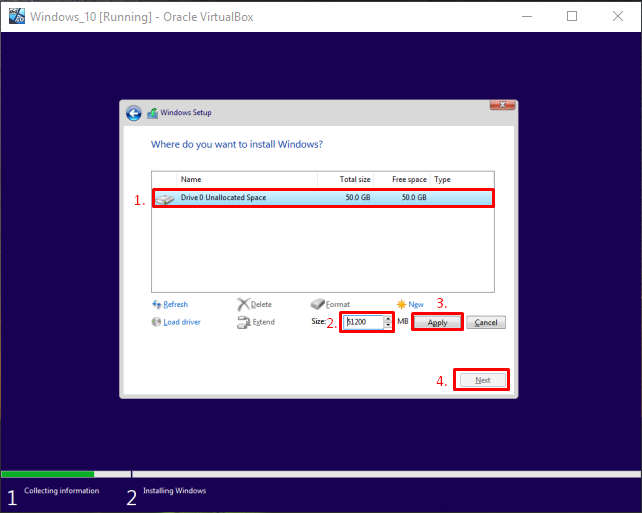
Setelah partisi siap, klik Next.
Langkah 16: Tunggu Proses Instalasi
Windows akan menyalin file dan menginstal sistem. Proses ini bisa memakan waktu beberapa menit.
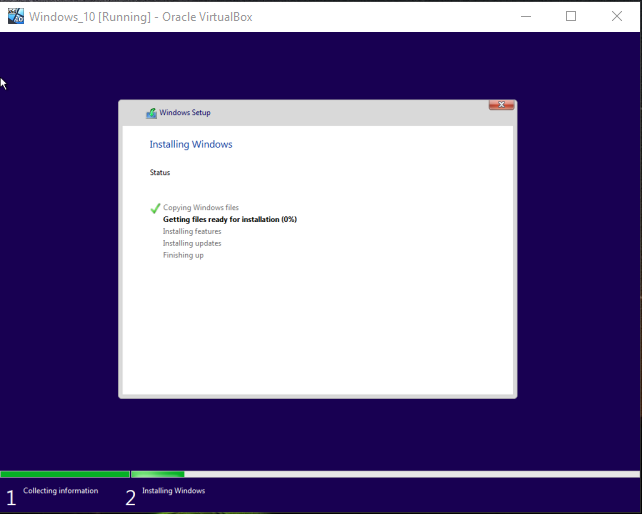
Langkah 17: Restart Otomatis
Setelah proses selesai, sistem akan restart otomatis.
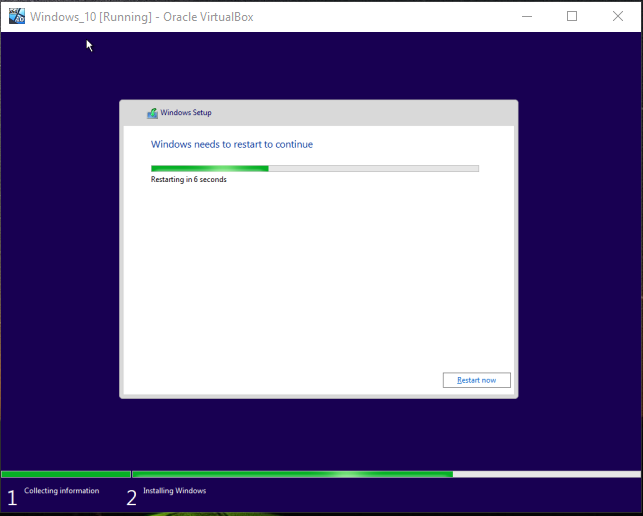
Tunggu proses “Getting ready” hingga selesai.
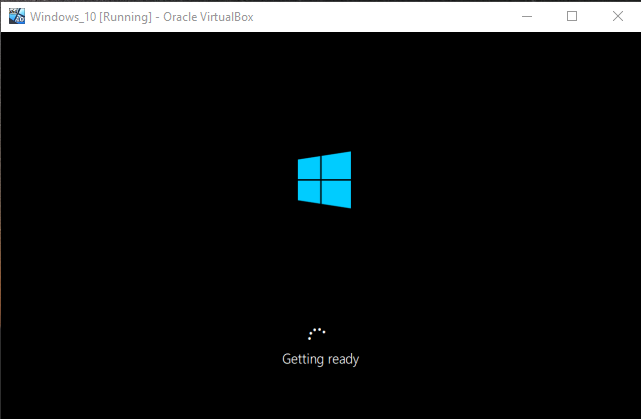
Biasanya nanti setelah selesai sistem akan melakukan restart kembali, dan setelah selesai booting akan tampil :
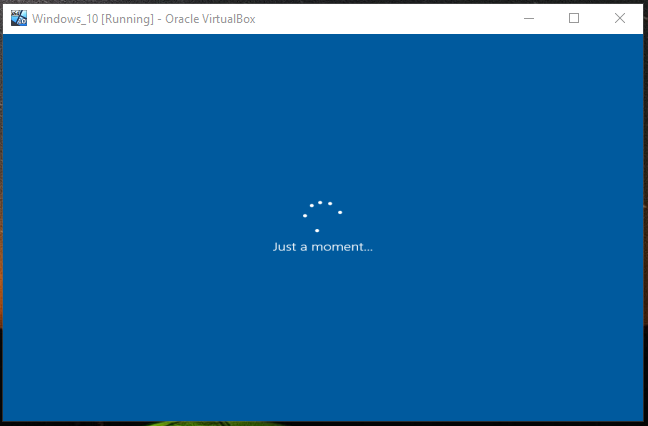
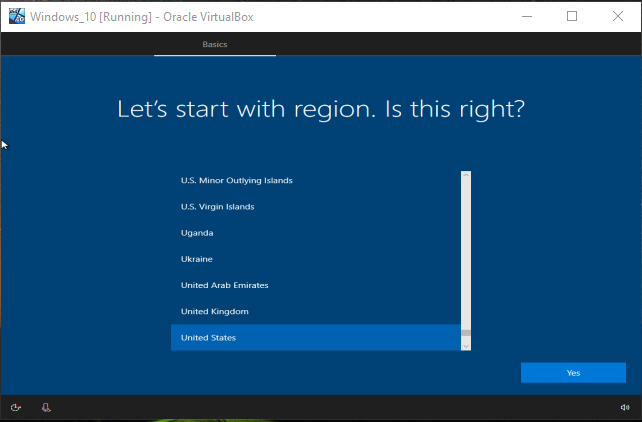
Langkah 18: Basics Pilih Wilayah
Tidak perlu di rubah tetap United States, Klik Yes..
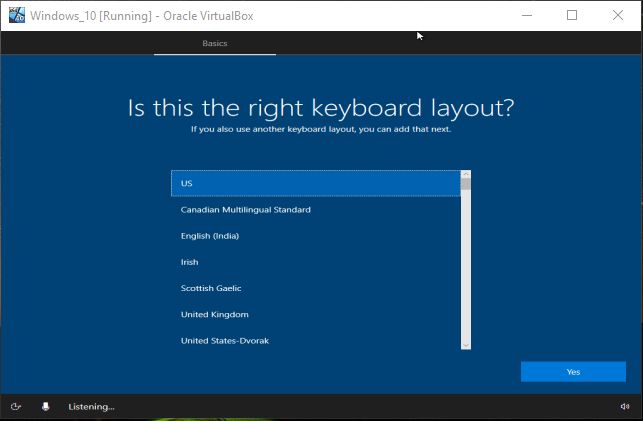
Lanjut Pilih Layout Keyboard "US" Klik Yes..
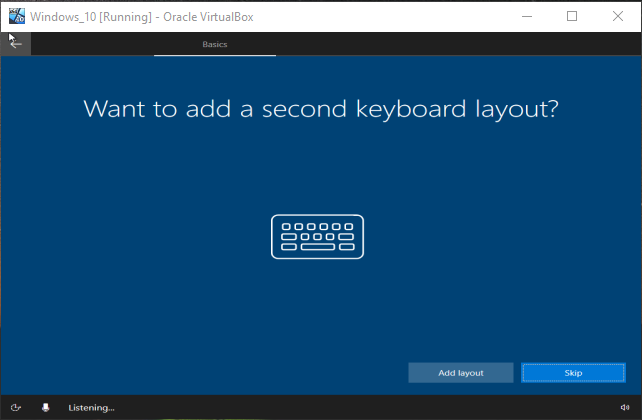
Pilih Skip jika tidak ingin menambah layout Keyboard..
Tunggu Prosesnya,
Langkah 19: Buat Akun Pengguna
Masukkan:
-
Nama akun
-
Password (opsional)
-
Password hint (untuk membantu jika lupa)
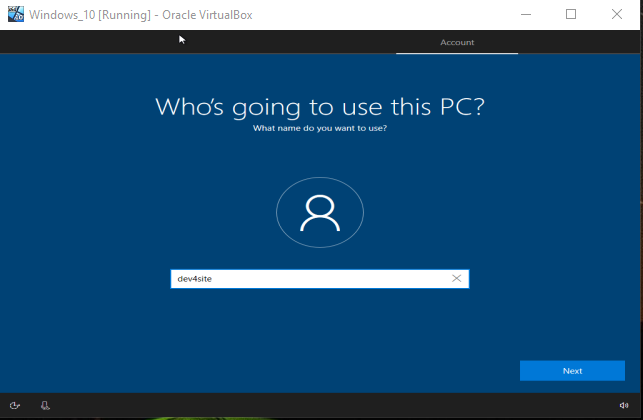
Klik Next untuk melanjutkan.
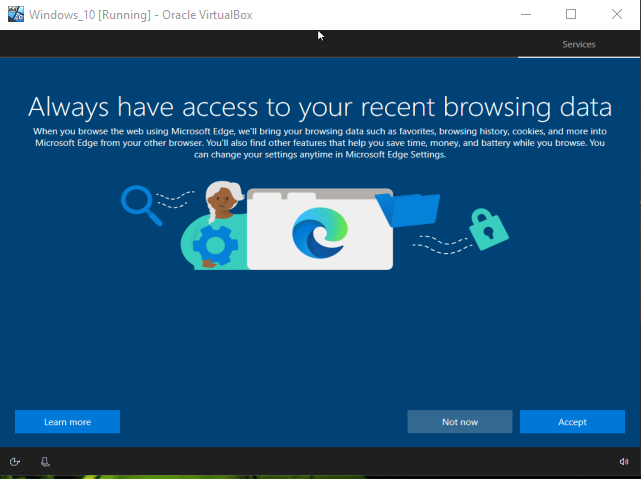
pada gambar diatas pilih saja Not Now
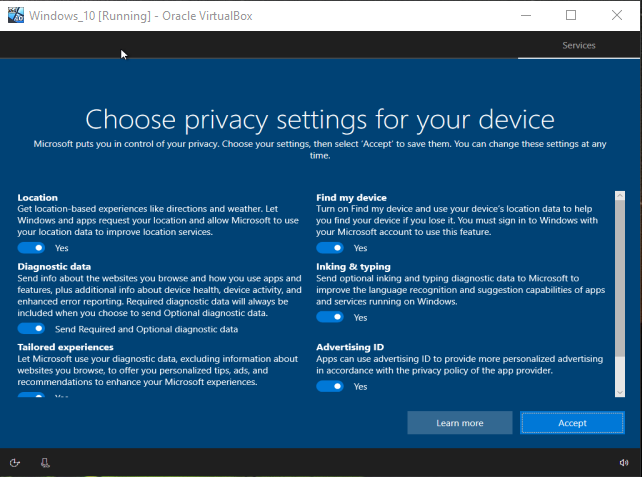
Klik Accept Untuk Choose privasi setting for your device.
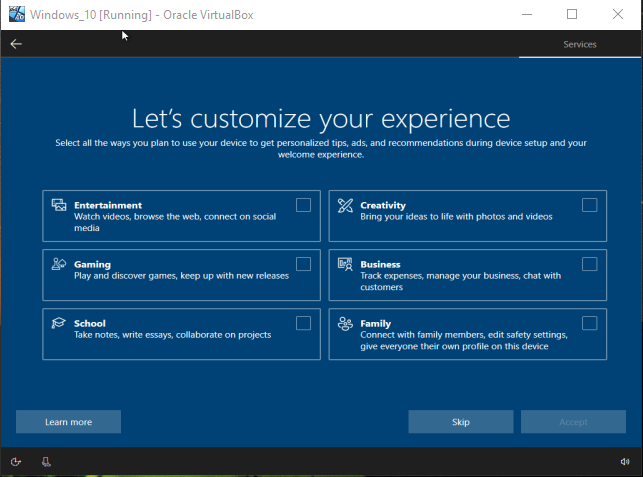
jika ada pilihan customize your experience, klik skip saja.
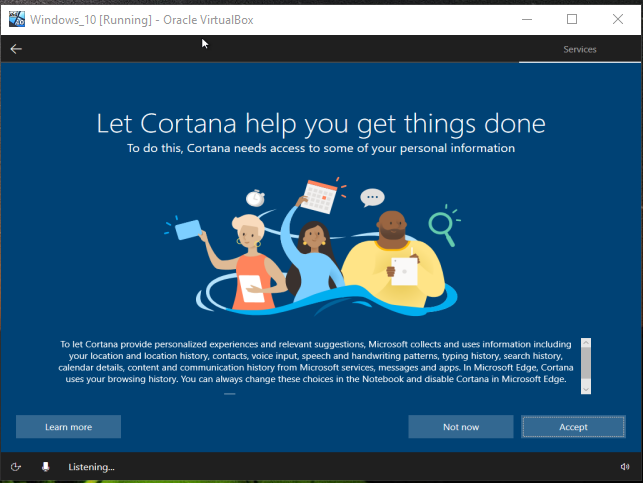
untuk Cortona boles Accept, tapi disini saya pilih Not now biar lebih cepat.
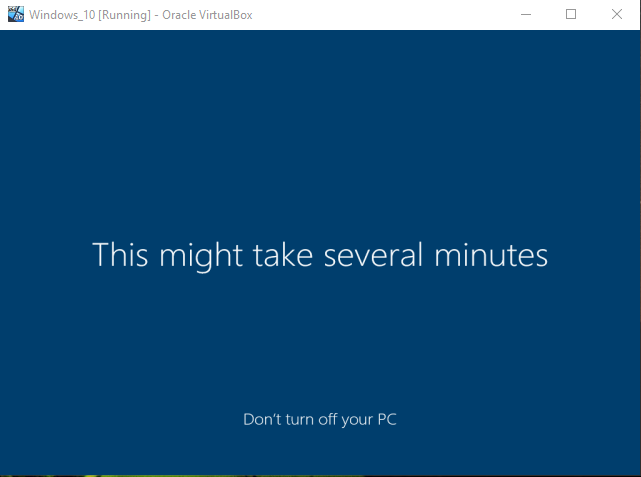
Langkah 20: Instalasi Selesai
Tunggu beberapa menit. Setelah semua proses selesai, desktop Windows 10 akan muncul dan sistem siap digunakan.

Penutup
Selamat! Anda telah berhasil menginstal Windows 10 di VirtualBox. Anda kini dapat menggunakan sistem ini untuk belajar, menguji software, atau berbagai kebutuhan lainnya tanpa mengganggu sistem utama Anda.
Pada seri berikutnya, kita akan mencoba melakukan instalasi OS Linux Ubuntu.
Berikan komentar yang informatif. Baca aturan komentar.