


Setelah mengetahui sejarah dan manfaat Microsoft Word, langkah penting berikutnya adalah mengenal berbagai menu dan tools yang tersedia di dalamnya. Memahami fungsi masing-masing menu akan sangat membantu dalam menyusun dokumen dengan lebih cepat, rapi, dan profesional.
Berikut adalah penjelasan lengkap mengenai menu dan tools penting dalam Microsoft Word, terutama sejak versi 2007 ke atas yang menggunakan Ribbon Interface.
1. Mengenal Bagian Antarmuka Microsoft Word
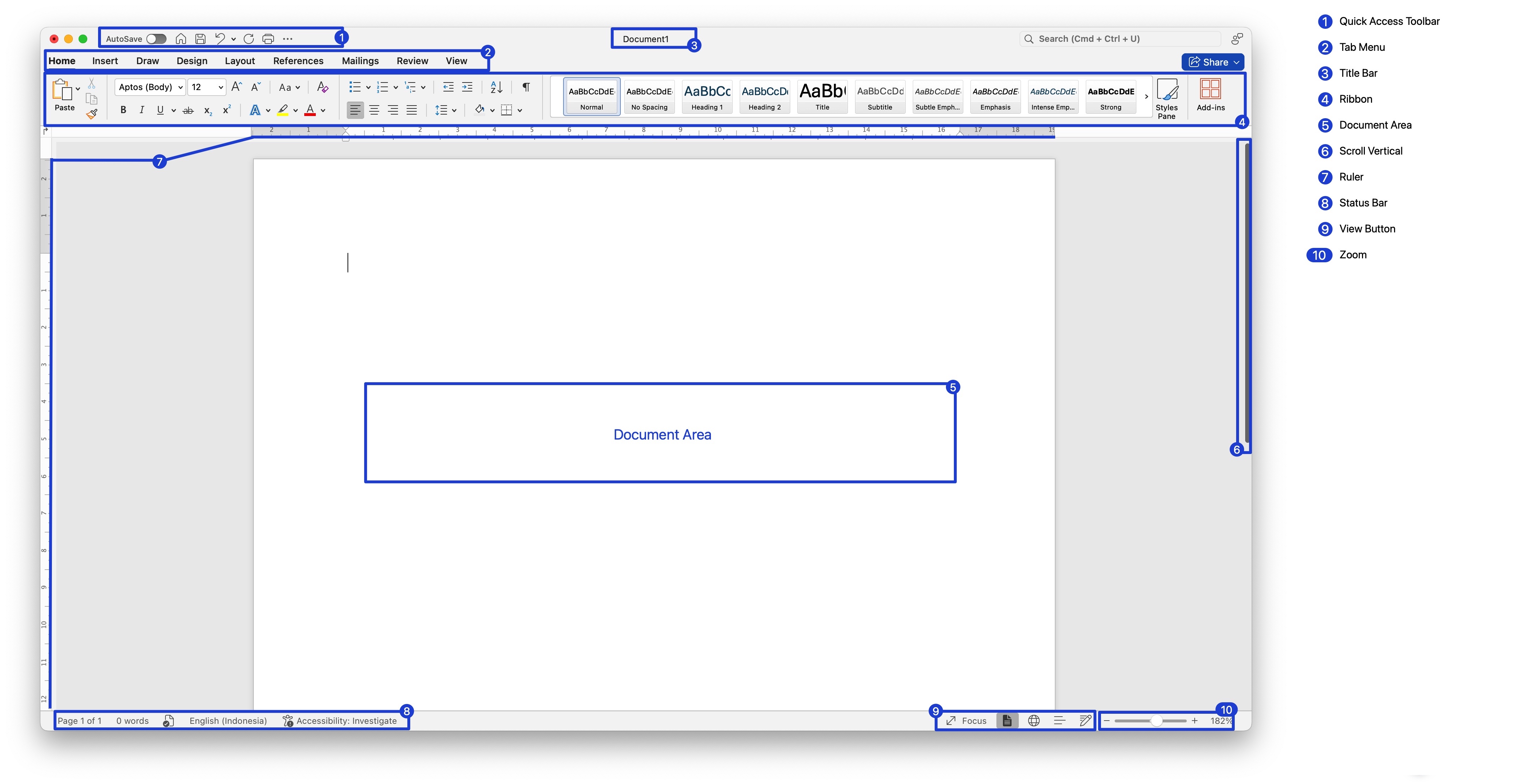
Saat membuka dokumen Word, kamu akan melihat berbagai elemen di layar. Berikut beberapa bagian penting:
| Bagian | Fungsi |
|---|---|
| Title Bar | Menampilkan nama file dan aplikasi |
| Ribbon | Deretan menu utama dan ikon perintah |
| Quick Access Toolbar | Ikon penting seperti Save, Undo, Redo |
| Document Area | Area tempat mengetik dokumen |
| Status Bar | Info jumlah halaman, kata, dan tampilan zoom |
| Scroll Bar | Untuk menggulir halaman dokumen |
2. Tab dan Menu Utama di Ribbon
Tab ini digunakan untuk format teks dan paragraf. Ini adalah menu yang paling sering digunakan. Fitur utama:
-
Font (jenis, ukuran, warna, tebal, miring, underline)
-
Paragraph (alignment, spacing, bullets/numbering, indent)
-
Styles (Heading 1, 2, Normal, dsb.)
-
Copy, Paste, Format Painter
3. Insert
Digunakan untuk menyisipkan berbagai elemen ke dalam dokumen. Fitur utama:
-
Table
-
Picture, Online Pictures
-
Shapes, Icons, SmartArt, Chart
-
Header, Footer, Page Number
-
Text Box, WordArt, Symbol, Equation
4. Layout (sebelumnya disebut "Page Layout")
Mengatur tampilan halaman dokumen. Fitur utama:
-
Margins (batas tepi)
-
Orientation (Portrait / Landscape)
-
Size (ukuran kertas)
-
Columns (membagi teks dalam kolom)
-
Breaks (pemisah halaman, section)
5. References
Digunakan untuk penulisan ilmiah dan akademik. Fitur utama:
-
Table of Contents (daftar isi otomatis)
-
Footnote dan Endnote
-
Citation & Bibliography
-
Caption (untuk gambar atau tabel)
-
Cross-reference
6. Mailings
Digunakan untuk membuat surat massal (mail merge), label, dan amplop. Fitur utama:
-
Envelopes & Labels
-
Start Mail Merge
-
Select Recipients
-
Insert Merge Field
-
Preview Results
7. Review
Membantu dalam proses pemeriksaan dan kolaborasi. Fitur utama:
-
Spelling & Grammar
-
Thesaurus (sinonim)
-
Word Count
-
Track Changes (lihat revisi)
-
Comments
-
Translate
8. View
Mengatur tampilan dokumen di layar. Fitur utama:
-
Read Mode, Print Layout, Web Layout
-
Ruler (penggaris), Gridlines
-
Zoom in/out
-
Navigation Pane (untuk berpindah antarjudul)
Kesimpulan
Mengenal tools dan menu-menu di Microsoft Word adalah langkah awal yang penting agar kamu bisa memaksimalkan semua fitur yang tersedia. Dengan penguasaan dasar ini, kamu bisa bekerja lebih cepat, dokumen lebih rapi, dan hasil kerja lebih profesional. Di bagian selanjutnya, kita akan belajar membuat dokumen pertama: mengetik, menyimpan, dan mencetak surat atau laporan sederhana di Word.
Berikan komentar yang informatif. Baca aturan komentar.