


Setelah memahami tampilan antarmuka Word, langkah selanjutnya adalah belajar membuat dokumen baru dan menyimpannya dengan benar.
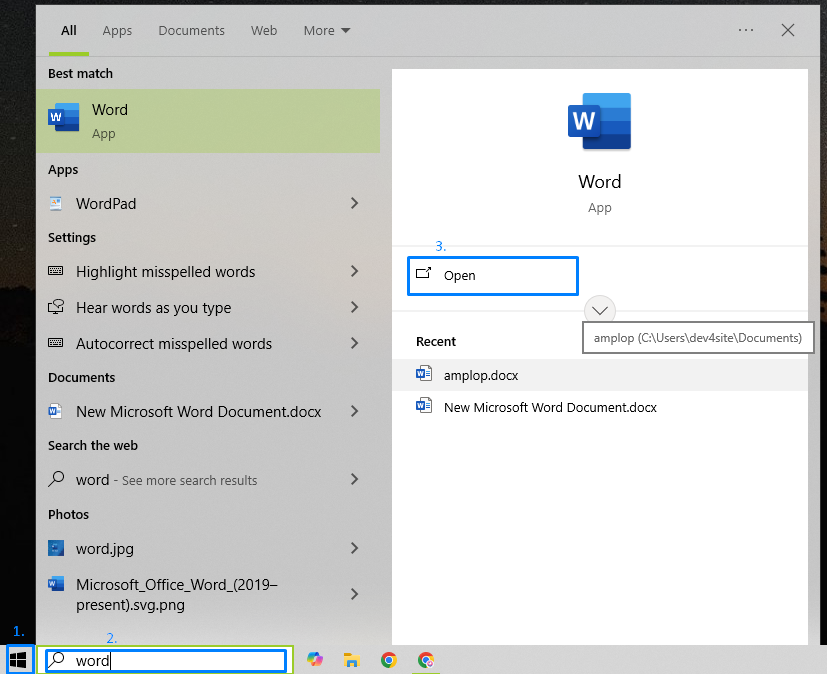
A. Melalui Start Menu
-
Klik tombol Start (logo Windows di kiri bawah layar).
-
Ketik "Word" pada kolom pencarian.
-
Klik aplikasi Microsoft Word dari hasil pencarian.
-
Setelah Word terbuka, pilih:
-
Blank Document (Dokumen Kosong) → untuk memulai dari awal.
-
Atau pilih template jika ingin menggunakan desain siap pakai.
-
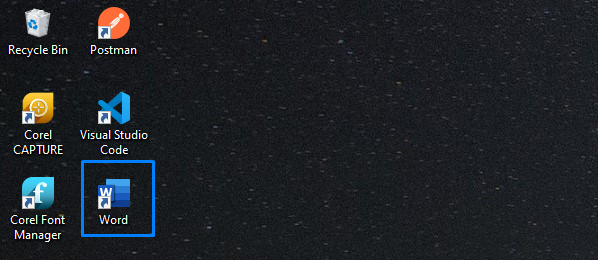
B. Melalui Desktop (Jika ada shortcut Word)
-
Cari ikon Microsoft Word di desktop.
-
Klik dua kali untuk membuka.
-
Pilih Blank Document untuk dokumen baru.
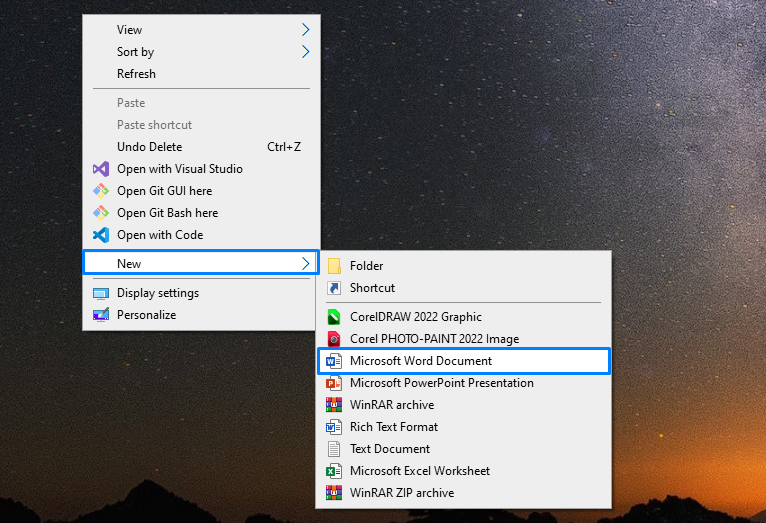
C. Melalui Klik Kanan di Desktop (Cepat dan Praktis)
Cara ini hanya berlaku jika Microsoft Word sudah terintegrasi dengan menu klik kanan.
-
Klik kanan pada area kosong di desktop atau di dalam folder.
-
Pilih New → Microsoft Word Document.
-
Beri nama file, lalu tekan Enter.
-
Klik dua kali file tersebut untuk membukanya.
D. Menyimpan Dokumen
Setelah mengetik isi dokumen, jangan lupa untuk menyimpannya:
-
Klik menu File → Save As.
-
Pilih lokasi penyimpanan (misalnya: Documents).
-
Ketik nama file.
-
Pastikan format file adalah Word Document (*.docx).
-
Klik tombol Save.
Atau gunakan shortcut cepat:
-
Ctrl + S → untuk menyimpan.
-
Ctrl + Shift + S → untuk menyimpan dengan nama berbeda (Save As).
E. Membuat Dokumen Baru dari Dalam Word
Jika kamu sudah membuka Word dan ingin membuat dokumen baru:
-
Klik menu File.
-
Pilih New.
-
Klik Blank Document.
F. Menyimpan Dokumen
Setelah mengetik isi dokumen, jangan lupa untuk menyimpannya:
-
Klik menu File → Save As.
-
Pilih lokasi penyimpanan (misalnya: Documents).
-
Ketik nama file.
-
Pastikan format file adalah Word Document (*.docx).
-
Klik tombol Save.
Atau gunakan shortcut cepat:
-
Ctrl + S → untuk menyimpan.
-
Ctrl + Shift + S → untuk menyimpan dengan nama berbeda (Save As).
Berikan komentar yang informatif. Baca aturan komentar.